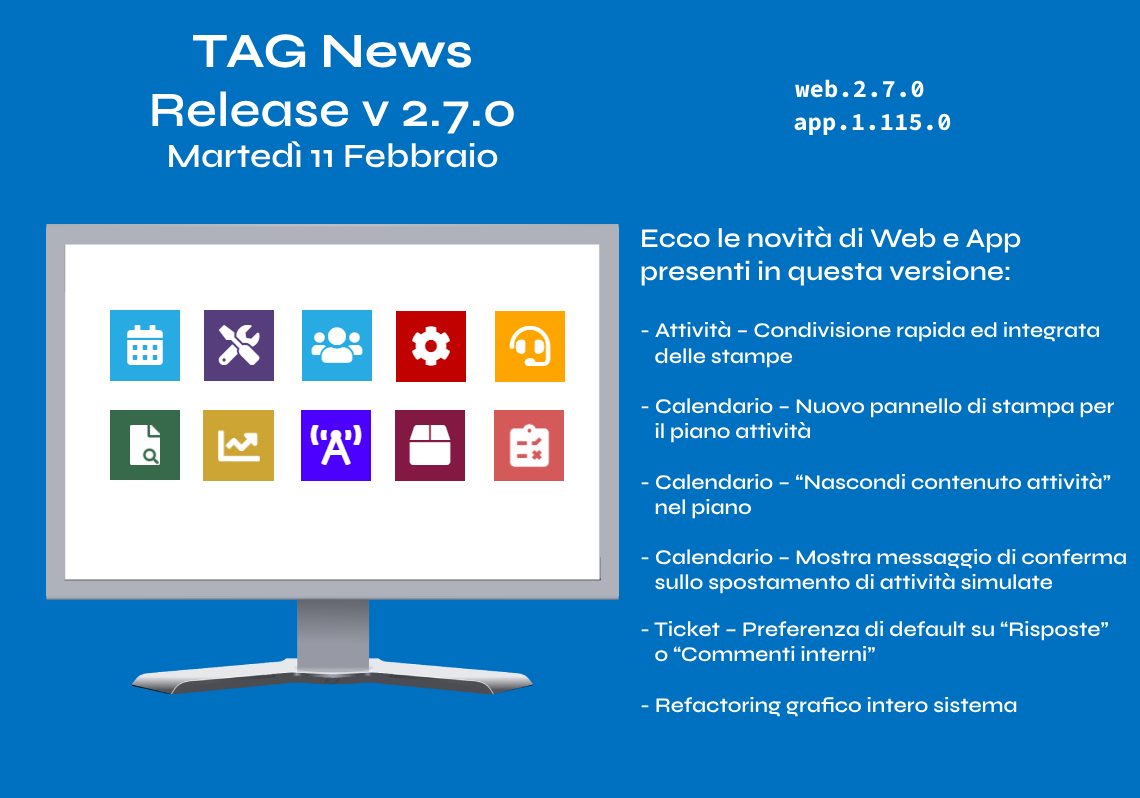
Ecco le novità presenti nella versione 2.7.0
Vorresti scoprire qualcosa di più su TAG Application e avere maggiori informazioni?
Aggiornamenti Web [v. 2.7.0]
Vorresti scoprire qualcosa di più su TAG Application e avere maggiori informazioni?

Generare comodi file PDF e condividerli via mail direttamente su TAG Application?
Con la nuova versione anche questo diventa possibile!
Effettuando infatti qualsiasi tipo di stampa, che sia singola dal dettaglio delle attività o multipla dai vari moduli che ne offrono la possibilità, è possibile generare un’anteprima di stampa con diverse funzionalità integrate. Tra queste, spicca senza dubbio quella relativa alla condivisione rapida.
Cliccando la classica icona per effettuare una condivisione, apparirà infatti un popup che permetterà proprio di condividere il documento generato, consentendo di indicare tra i destinatari specifici utenti del sistema e/o altre mail esterne.
Questo scaturirà l’istantaneo invio di un messaggio di posta elettronica contenente il documento generato, cosicché gli utenti/indirizzi mail indicati come destinatari possano ricevere immediatamente la comunicazione.
(fig 1.0)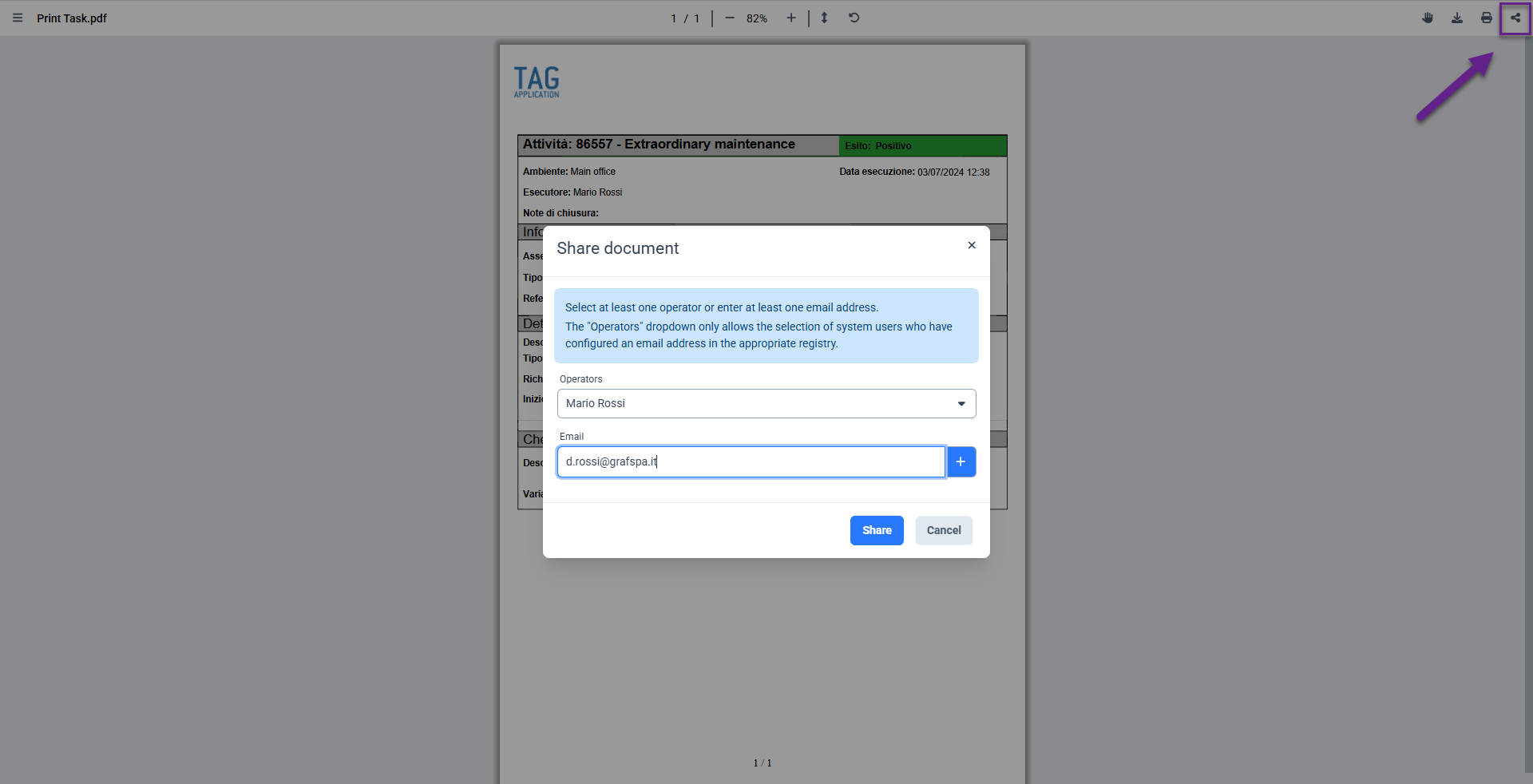

Il piano attività è uno strumento così comodo che vorresti condividerlo con i tuoi collaboratori o magari stamparlo per appenderlo nella bacheca del tuo reparto?
Ormai non è più una novità…pure questo si può fare…e, a partire da questa versione, anche grazie ad un nuovissimo pannello con ulteriori funzionalità integrate!
Accedendo al piano attività dal calendario e facendo “Stampa”, si accederà infatti ad un’interfaccia rivisitata in cui non solo poter dare un titolo alla stampa e decidere il range di date da includere come già permesso in precedenza, ma anche specificare quale stampa generare tramite l’apposita tendina “Stampe disponibili” e con quale raggruppamento mediante quella “Raggruppa per”.
Inoltre, per rendere sempre l’utente consapevole e facilitarlo in ogni operazione, si potrà visualizzare anche l’anteprima di quel che si andrà a stampare. In basso a destra del pannello, infatti, vi sarà una miniatura di stampa, che se cliccata permetterà di visualizzare un esempio della stampa che si sta per generare in un’anteprima dedicata.
(fig 2.0)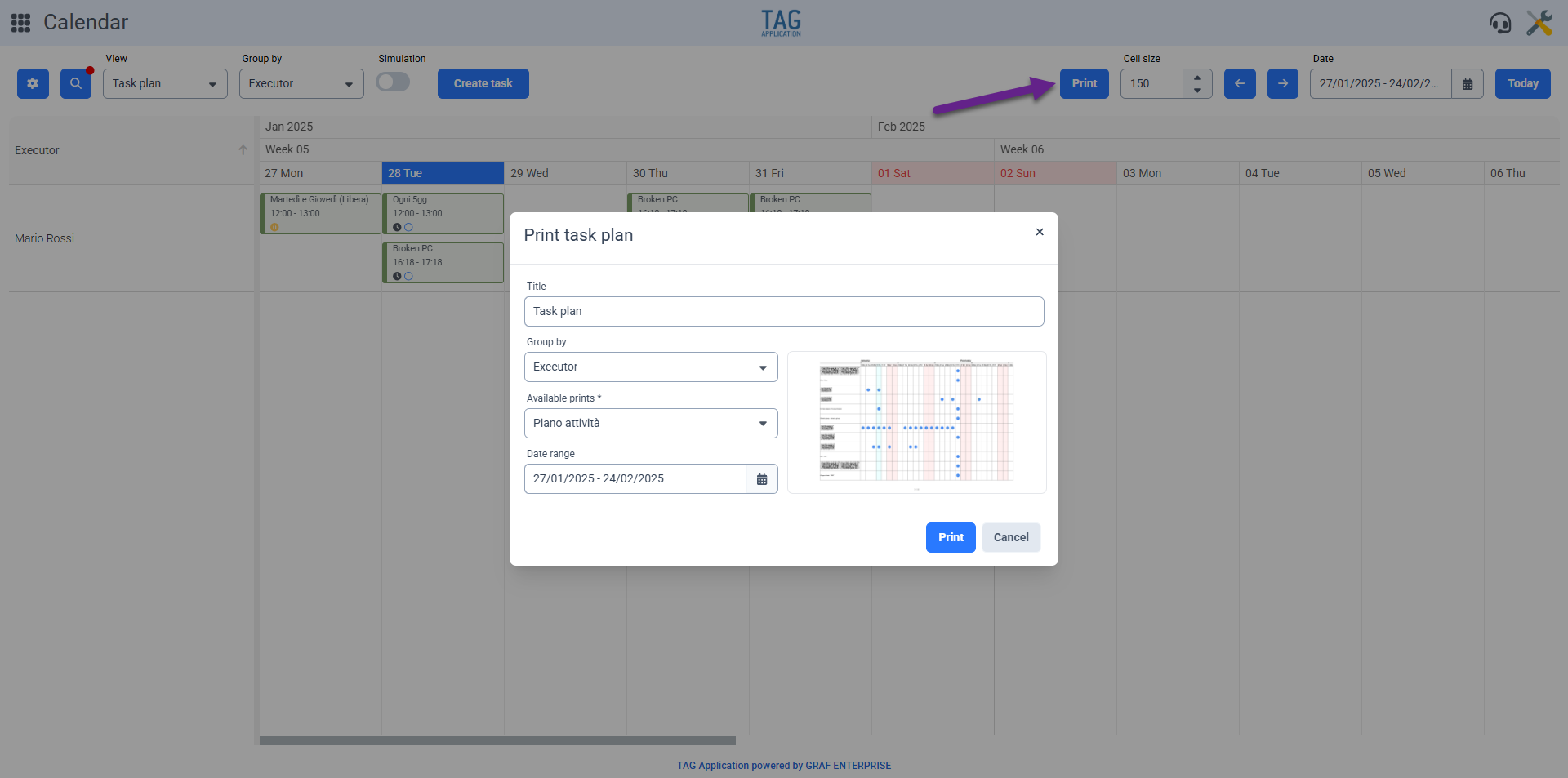
Il piano attività è ormai uno strumento potentissimo: visualizzi, gestisci e simuli tutte le attività nella maniera che preferisci, nel modo più congeniale per le tue esigenze.
Per questo, con l’imminente aggiornamento sono in arrivo nuove preferenze!
Accedendo alle preferenze del Calendario dall’apposita icona, nella sezione “Piano attività”, si troverà infatti la nuova voce “Nascondi contenuto attività”, di default disattiva, che permetterà di disporre di una visione “compatta” delle attività nel piano.
Questa modalità di visualizzazione nasconderà tutte le informazioni delle attività sulle relative mattonelle, permettendo di risparmiare parecchio spazio sul piano, ma senza rinunciare ad alcuna funzionalità!
Posizionandosi col puntatore su una qualsiasi mattonella verranno infatti sempre mostrati titolo, ambiente, asset, esecutore, data inizio e data fine dell’attività che rappresentano.
Inoltre, resteranno disponibili anche le funzioni di click (per consultare informazioni aggiuntive e accedere al dettaglio completo dell’attività) e drag&drop (per effettuare eventuali spostamenti nel tempo).
Una volta espressa, questa preferenza verrà persistita e applicata ogni volta che si accederà al piano.
Ovviamente, essendo una preferenza per “utente”, questa sarà valida solo per l’utente loggato e potrà essere aggiornata in qualsiasi momento sempre dal pannello dedicato alle preferenze del Calendario.
(fig 3.0)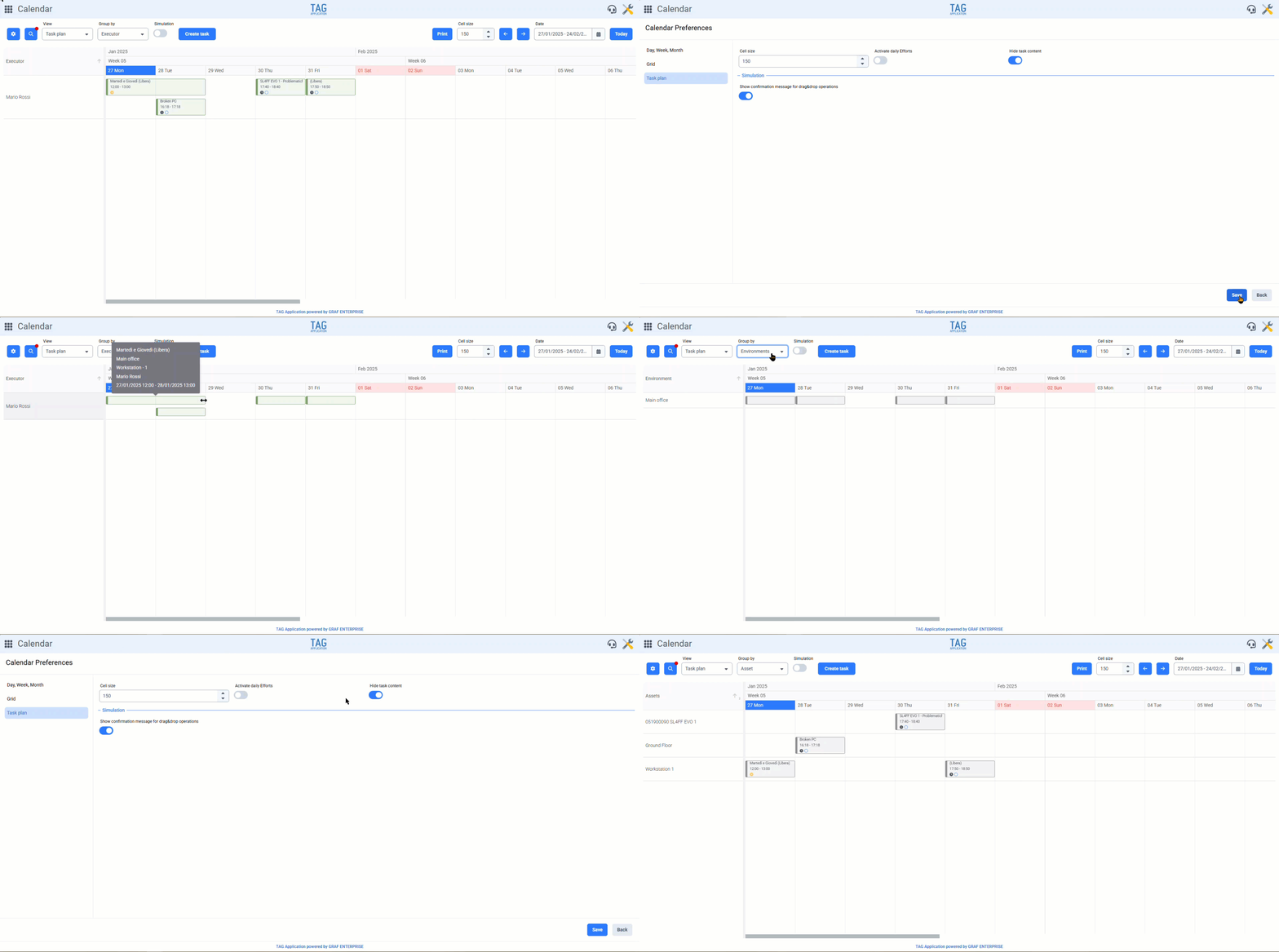
Utilizzate il piano attività e state spostando le attività in modalità simulazione?
Allora avrete notato che utilizzando la comodissima funzione di “Drag&Drop”, ad ogni spostamento di attività, vi viene chiesta una conferma. Questo modus operandi risulta certo meno esposto ad errori involontari, ma allo stesso tempo rallenta di parecchio la pianificazione delle attività…
Quindi cosa fare? Visualizzare ogni volta il messaggio di conferma per una maggior consapevolezza delle operazioni che si stanno effettuando o non mostrarlo beneficiandone in termini di velocità?
Beh, dipende…la scelta non è scontata e spesso potrebbe risultare soggettiva!
Proprio per questo, con la nuova versione l’utente è libero di scegliere autonomamente!
Accedendo alla sezione dedicata alle preferenze del modulo Calendario, sempre nella sezione “Piano attività”, sotto alla riga “Simulazione”, sarà possibile attivare/disattivare all’occorrenza l’interruttore chiamato “Mostra messaggio di conferma per le operazioni di drag&drop” (di default attivo).
Una volta espressa, questa preferenza verrà persistita e applicata ogni volta che si accederà al piano.
In questa maniera, se il messaggio di conferma disabilitato, allo spostamento di attività schedulate con la modalità di simulazione attiva, verranno automaticamente:
Ovviamente, essendo una preferenza per “utente”, questa sarà valida solo per l’utente loggato e potrà essere aggiornata in qualsiasi momento sempre dal pannello dedicato alle preferenze del Calendario.
(fig 4.0)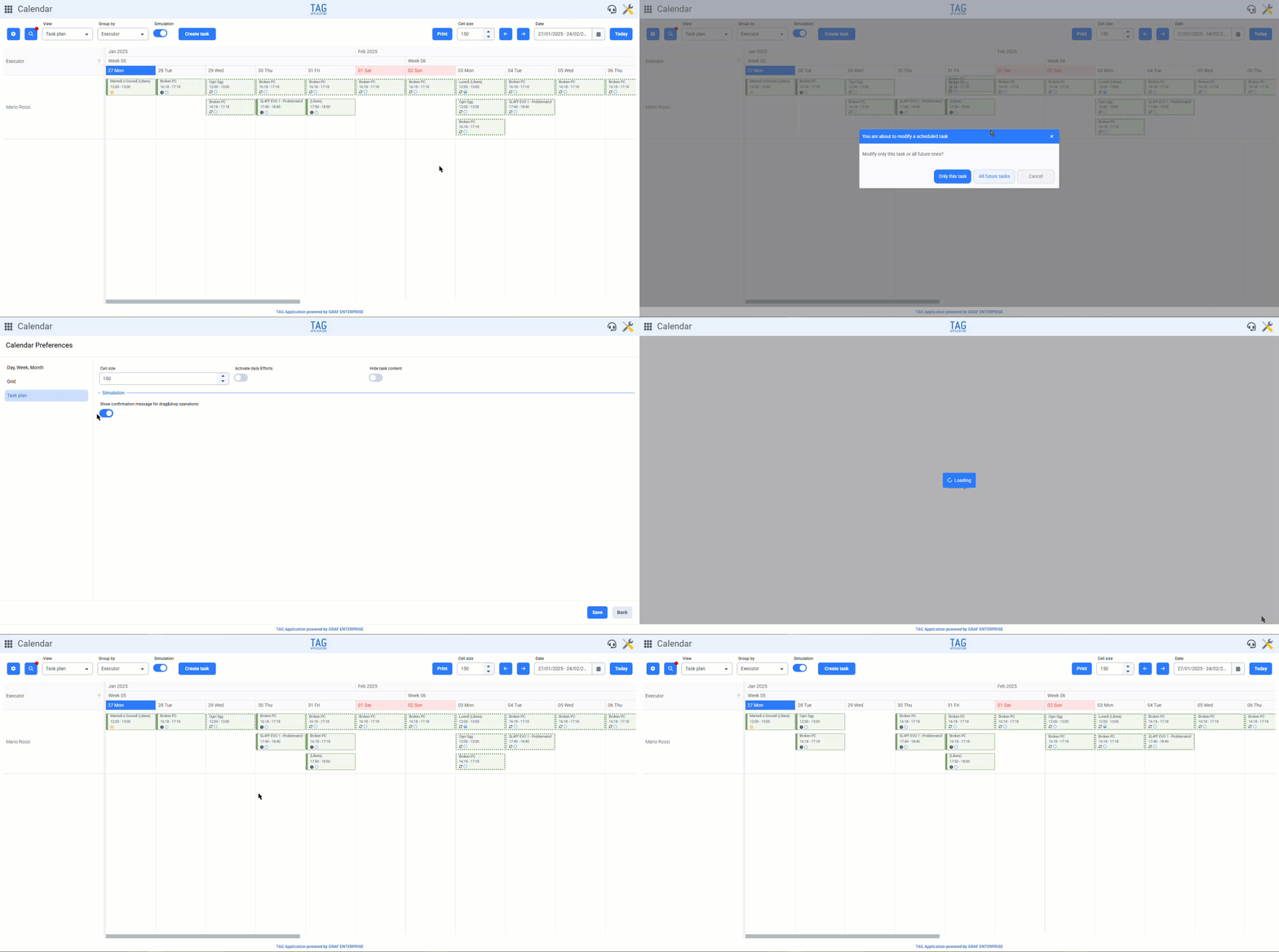

Più possibilità di configurare il sistema in base alle vostre necessità?
Eccovi servite altre preferenze…anche per il modulo dei ticket!
Accedendo al pannello delle preferenze dei ticket diventerà finalmente possibile pilotare anche la sezione (in merito a risposte e commenti interni) in cui si apriranno di default richieste e segnalazioni.
All’apertura del dettaglio di qualsiasi ticket, ogni utente sarà ora dunque in grado di decidere se il sistema lo posizionerà automaticamente sulla sezione delle risposte o dei commenti.
Inoltre, per rendere ancora più semplice e diretto il concetto di “Risposte” e “Commenti interni”, i rispettivi spazi in cui scrivere indicheranno sempre chi sarà in grado di visualizzare quel messaggio.
(fig 5.0)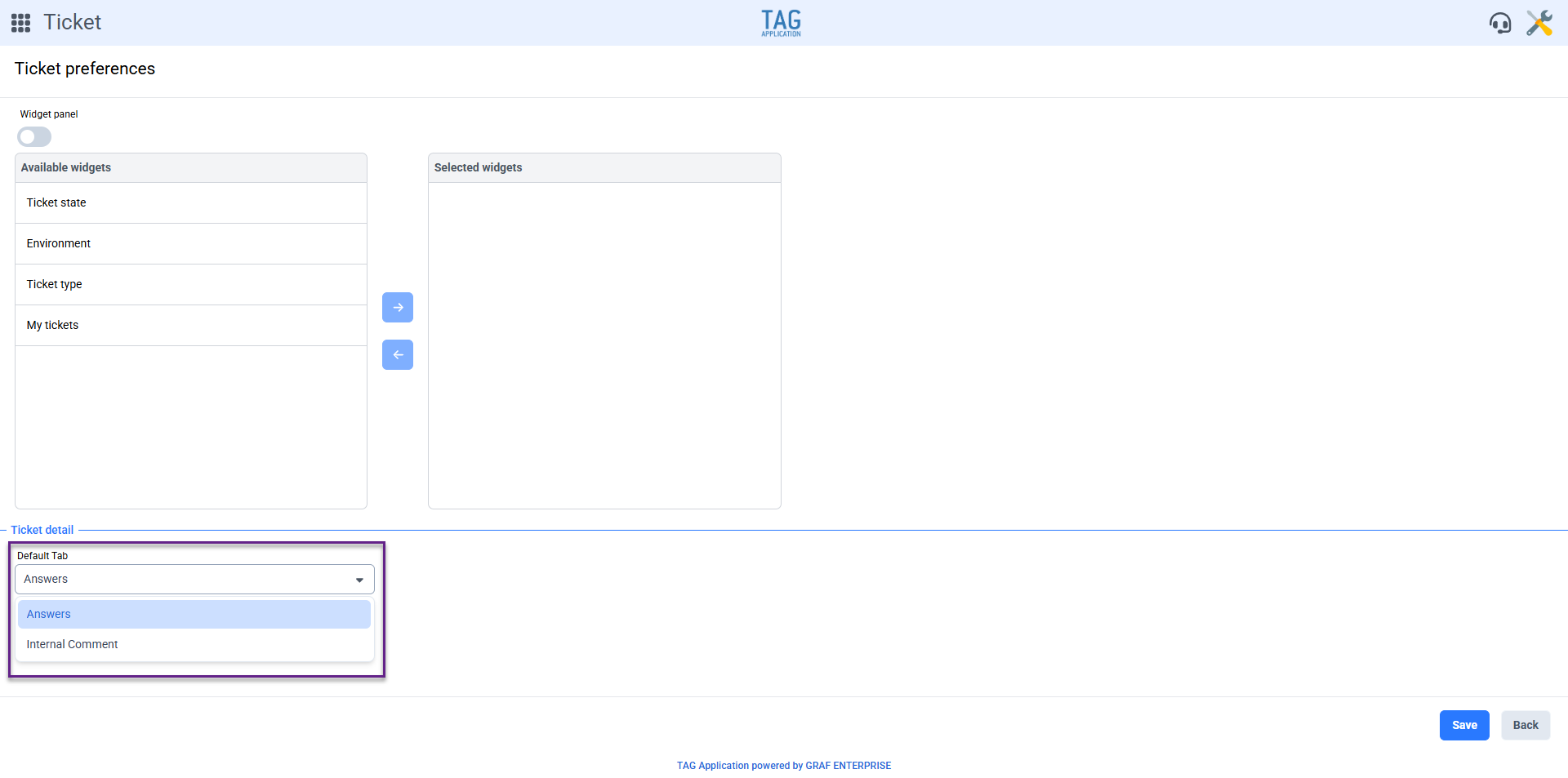

Un passo importante per restare al passo con l’evoluzione tecnologica è garantire una fruizione sempre più semplice e piacevole!
Per questo TAG Application si rinnova con un refactoring grafico pensato per allinearsi alle tendenze più moderne.
L’interfaccia è stata completamente rivisitata per offrire un’esperienza utente più intuitiva e fluida, mantenendo al contempo la funzionalità e l’affidabilità che contraddistinguono il software.