Ecco le novità presenti nella versione 1.76.0
Vorresti scoprire qualcosa di più su TAG Application e avere maggiori informazioni?

Impostazioni – Tipologie e Dati personalizzati articoli
Hai articoli che hanno varie caratteristiche in comune? Sarebbe comodo attribuirgli una specifica tipologia? Magari anche associando dati personalizzati che ne arricchiscano l’anagrafica?
Grazie al nuovo aggiornamento di TAG Application tutto questo sarà possibile: tipizzare e gestire gli articoli diventerà ancora più rapido ed intuitivo!
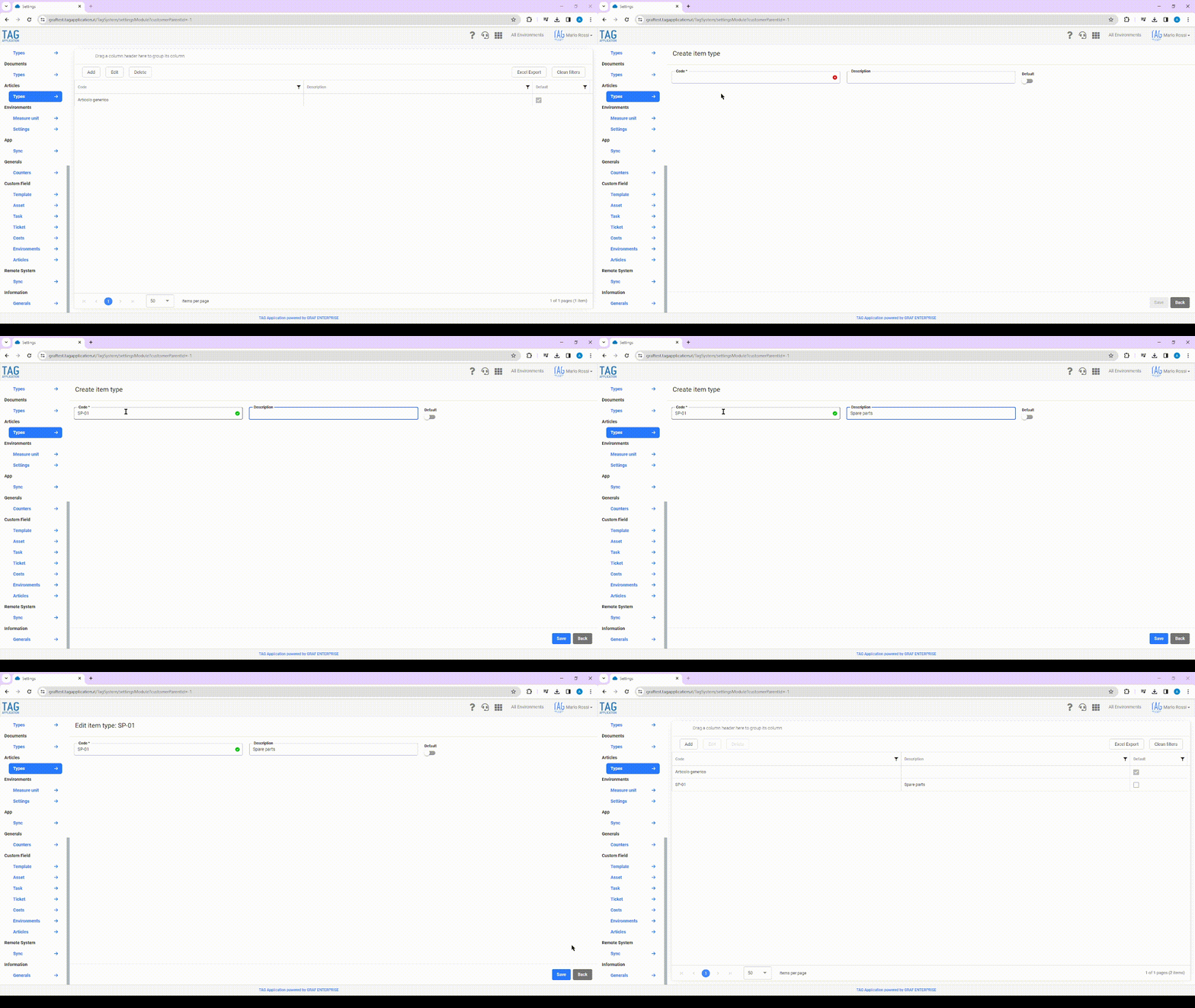
Accedendo al modulo Impostazioni, sotto la voce “Articoli-Tipologie”, si visualizzerà la sezione dedicata alle tipologie di articoli. Da qui si potranno appunto creare, modificare ed eliminare tutte le tipologie di articoli presenti nel sistema. (fig 1.0)
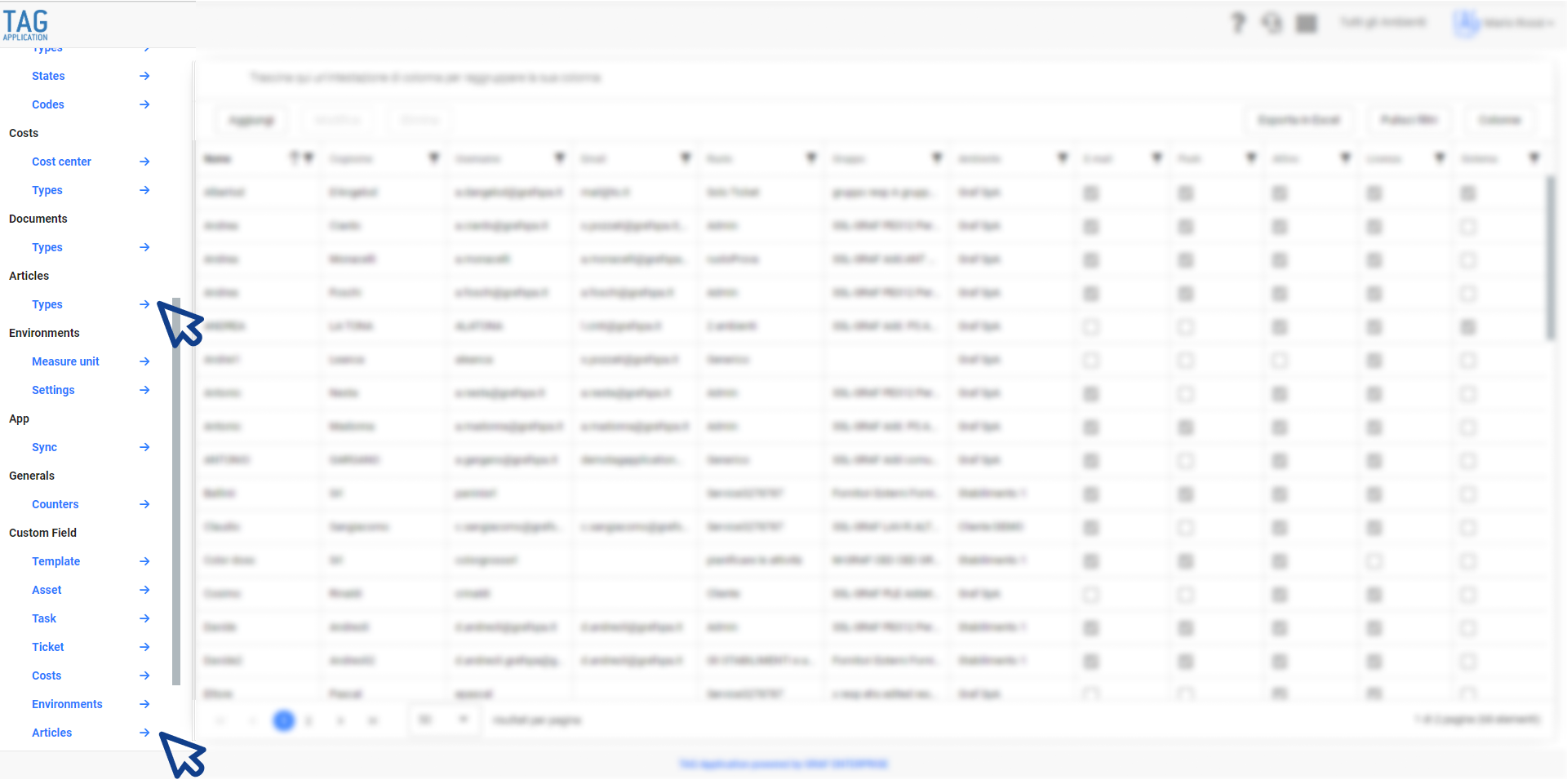
Le tipologie create dalla sezione dedicata (complete di “Codice*”, “Descrizione” ed eventuale flag “Default” attivo) appariranno come selezionabili nell’apposito menu a tendina “Tipologia” posto all’interno dell’anagrafica di ciascun articolo.
Gli articoli creati prima dell’aggiornamento saranno tipizzati inizialmente con la tipologia di default “Articolo generico” creata in automatico dal sistema. (fig 1.1)
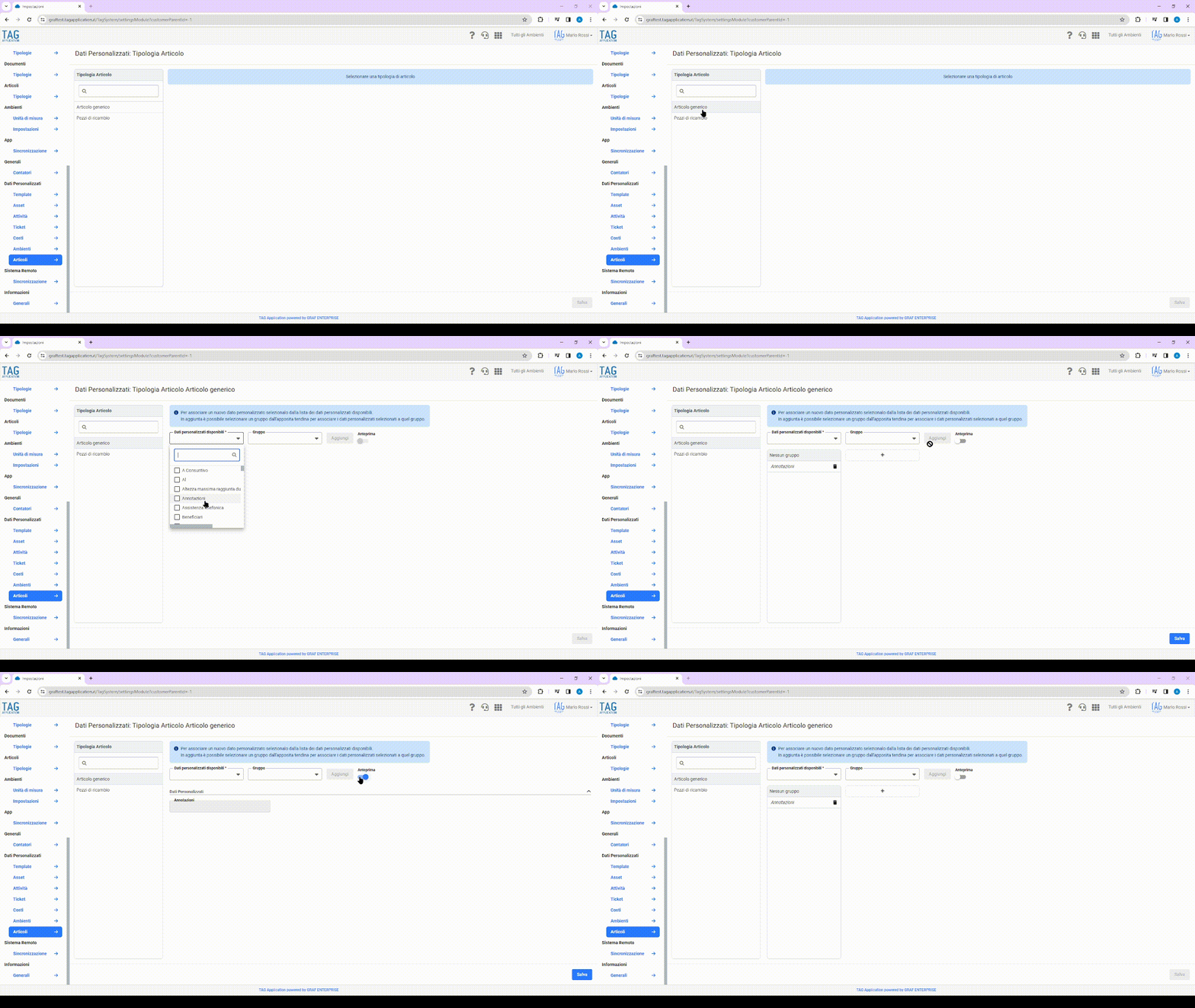
Una volta definite le varie tipologie di articolo, accedendo alla sezione “Dati personalizzati-Articoli” sempre dal modulo Impostazioni, si potranno associare specifici dati personalizzati per ogni singola tipologia creata.
Questa funzionalità, utilissima per arricchire l’anagrafica di ciascuna tipologia, assume ancor più valore grazie ai raggruppamenti dei dati personalizzati.
Appena sotto ai campi che permettono di associare i dati personalizzati e vederli in anteprima, infatti, l’utente sarà in grado di creare e gestire i gruppi di dati personalizzati: attraverso i comodi “Contenitori” rinominabili e trascinabili con la funzione di “Drag&Drop”, appunto, si potranno accumunare diversi dati personalizzati al fine di ottenere una gestione ulteriormente potenziata e personalizzata. (fig 1.2)

Articoli – Foto di copertina e Documenti
Gli articoli spesso hanno codici complessi, magari poco parlanti e risultano difficili da individuare “al volo”… nessun problema, anche questa volta TAG Application ha la soluzione!
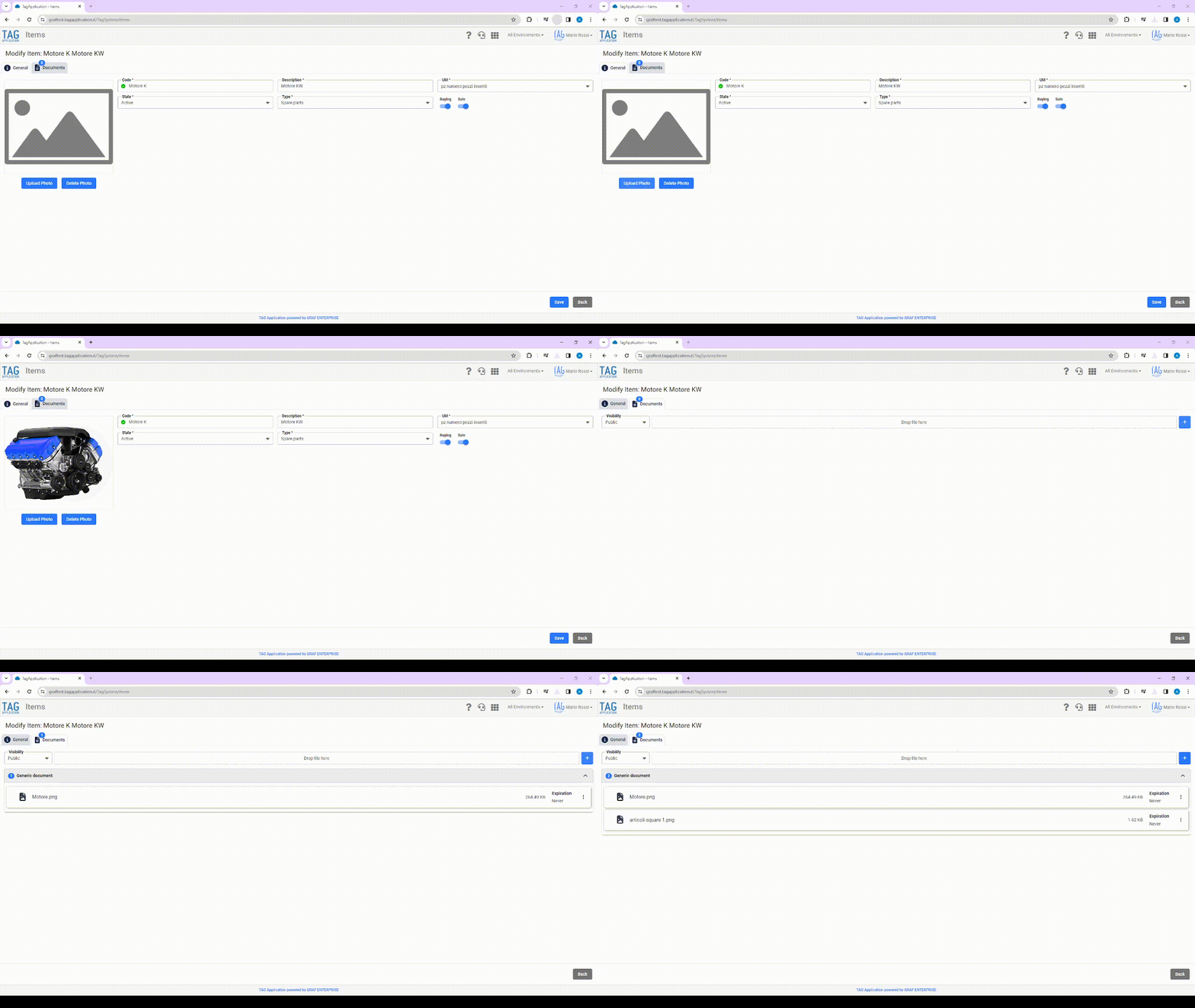
Oltre alla tipizzazione, con il nuovo aggiornamento è in arrivo un’altra importante novità per gli articoli: a partire da ora qualsiasi articolo potrà avere una foto di copertina dedicata e sarà possibile allegarci qualunque tipo di documento tramite la tab dedicata.
Una volta entrati nel dettaglio di uno specifico articolo, infatti, tramite apposito pulsante “Carica foto”, sarà semplicissimo caricare e visualizzare rapidamente la foto di copertina inserita di ciascun articolo del sistema.
(fig 2.0)
Centri di costo – Disattivazione centro di costo
Gli anni passano e i centri di costo cambiano…ciò significa che spesso ci si ritrova con decine di codici inutilizzati che possono trarre in inganno gli utenti in fase di inserimento costi.
A partire dalla nuova versione evitare questo tipo di casistiche sarà molto più facile!
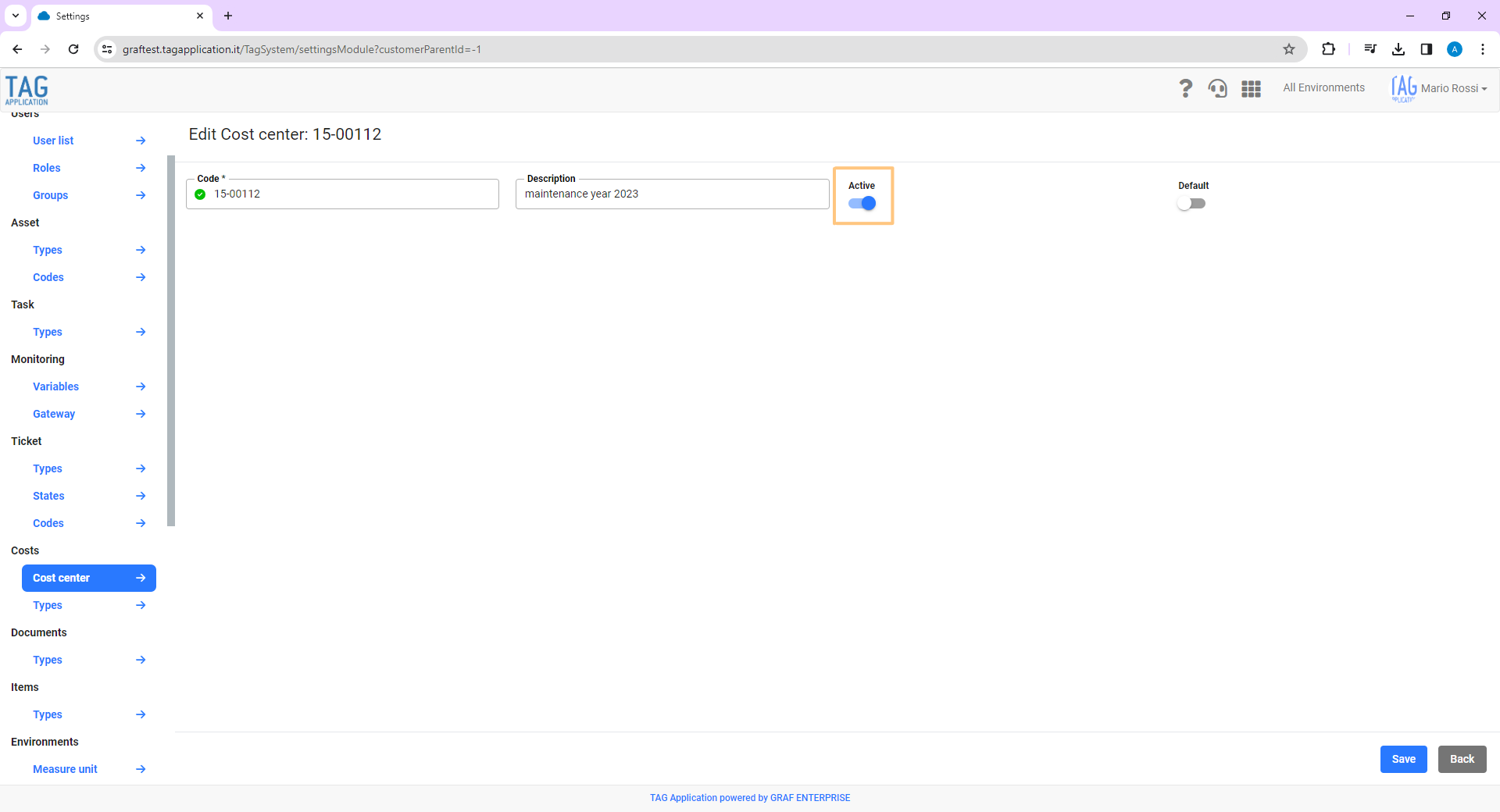
Dal modulo delle Impostazioni, infatti, sezione “Costi – Centri di costo”, sarà finalmente possibile specificare se un centro di costo è attivo oppure no.
Entrando nel dettaglio di uno specifico centro di costo, se l’apposito selettore “attivo” è acceso allora questo centro di costo verrà regolarmente mostrato come selezionabile in tutte le entità, altrimenti quest’ultimo verrà nascosto rendendone così impossibile la selezione.
Per le entità che prima della disattivazione di uno specifico centro di costo avevano quest’ultimo come impostato non cambierà nulla, il centro di costo disattivo resterà visibile come storico e sparirà solo in fase di modifica (quindi di eventuale sanatoria) di queste specifiche entità.
(fig 4.0)

Notifiche – Nuova notifica mail per le attività scadute e in scadenza
Per i responsabili disporre di un resoconto semplice, ma allo stesso tempo chiaro ed esaustivo delle attività scadute e in scadenza personali e del proprio gruppo di lavoro è fondamentale…se questo è quello che vi serve, TAG Application è lo strumento perfetto per voi!
Il sistema quotidianamente, precisamente ogni mattina alle 6, manda automaticamente un resoconto di tutte le attività in scadenza e scadute via mail.
Questa notifica giornaliera, appunto per incontrare al meglio le esigenze degli utenti utilizzatori, è stata rivisitata nella seguente maniera:
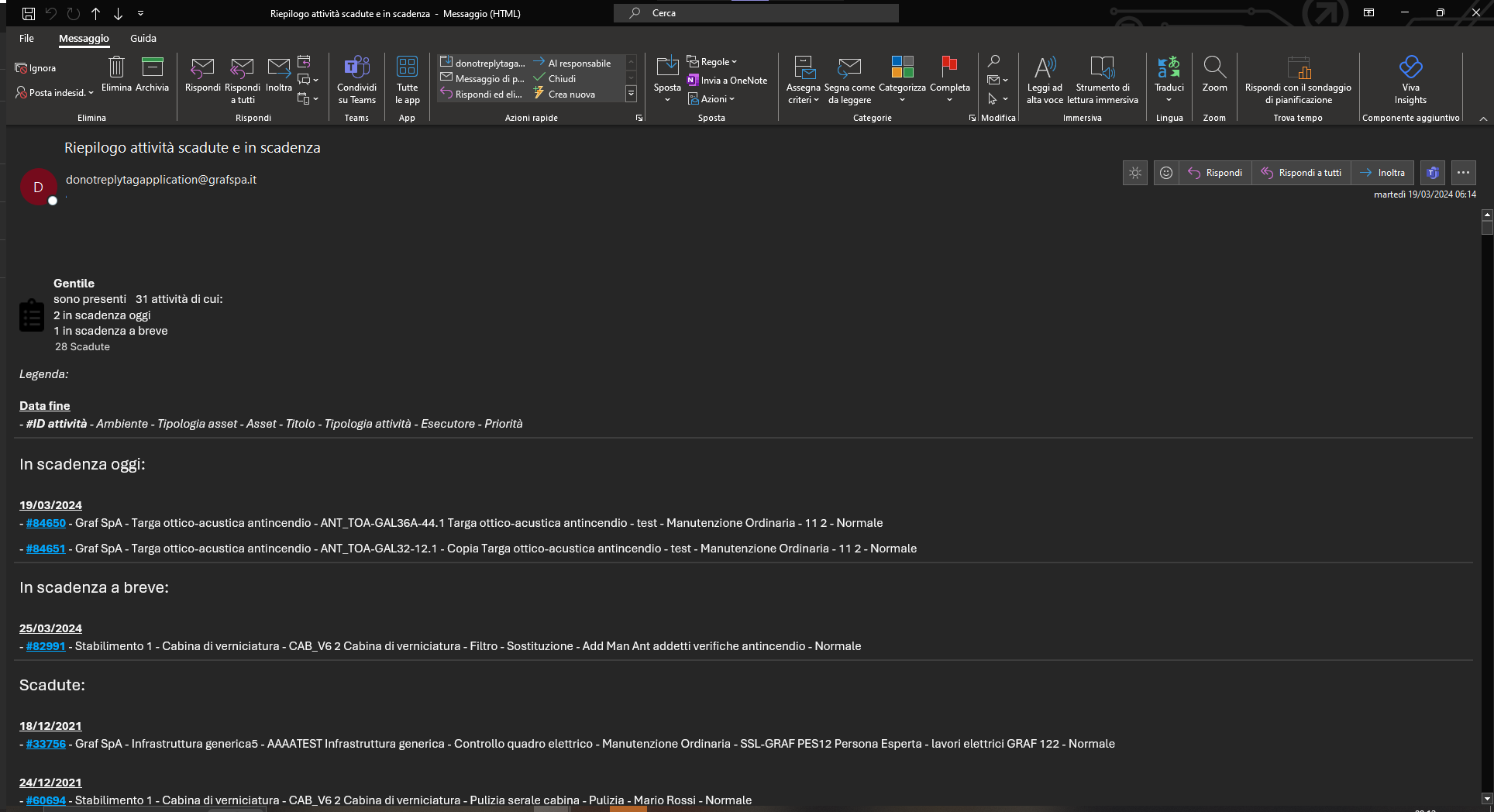
in prima battuta si troverà un breve riepilogo di quante attività sono riportate nella mail, di cui precisamente quante in scadenza oggi, in scadenza a breve e scadute.
Poi, subito sotto, sarà presente una legenda per guidare l’utente nella lettura: le attività saranno raggruppate per data di fine (sottolineata e in grassetto) e riportate con i seguenti dati in questo preciso ordine: Codice, Ambiente, Tipologia asset, Titolo, Tipologia attività, Esecutore e Priorità.
Infine, saranno ovviamente presenti tutte le attività in scadenza oggi, in scadenza a breve e scadute come da legenda riportata.
(fig 5.0)
App – Numero di telefono helpdesk in evidenza
Avete dubbi o perplessità sull’utilizzo del sistema? Necessitate di approfondimenti su un qualsiasi argomento riguardante TAG Application? Per qualsiasi motivo non riuscite ad accedere all’applicazione?
Nessun problema…il Team di TAG Application è sempre felice di accogliere qualsiasi dubbio, necessità o richiesta di supporto.
Gli operatori dell’helpdesk sono raggiungibili (dalle 8:30 alle 13:15 e dalle 14:15 alle 17:30) al numero dedicato +39 059 9121199.
Al fine di una maggiore semplicità e rapidità di chiamata, il numero sopraindicato è stato inserito sempre in evidenza all’interno dell’applicazione.
Cliccando sull’apposito link, posto sempre in evidenza in fase di richiesta licenza, login o nel menu di sinistra dedicato una volta effettuato l’accesso, partirà una chiamata all’helpdesk di TAG Application e un operatore risponderà nel minor tempo possibile.
(fig 6.0 – 6.1)

Report – Nuova anteprima
Generare rapportini da smartphone è da sempre uno dei punti di forza di TAG Application…farlo in modo efficace ed efficiente lo è ancora di più!
Proprio per potenziare l’esperienza dell’utente, guidarlo in ogni passaggio e renderlo maggiormente partecipe e consapevole delle operazioni che sta effettuando, da questa versione dell’applicazione sarà disponibile la nuova anteprima report.
Grazie a questa nuova funzionalità si beneficerà di un duplice vantaggio: lato utente utilizzatore dell’app, ovvero colui che sta generando il report, si riuscirà finalmente ad avere sempre sotto controllo cosa si sta reportando in una comoda sezione dedicata.
Lato cliente, invece, ovvero colui che solitamente firma il report, si riuscirà a verificare in pochi secondi se quello che si sta firmando e validando corrisponde effettivamente al vero.
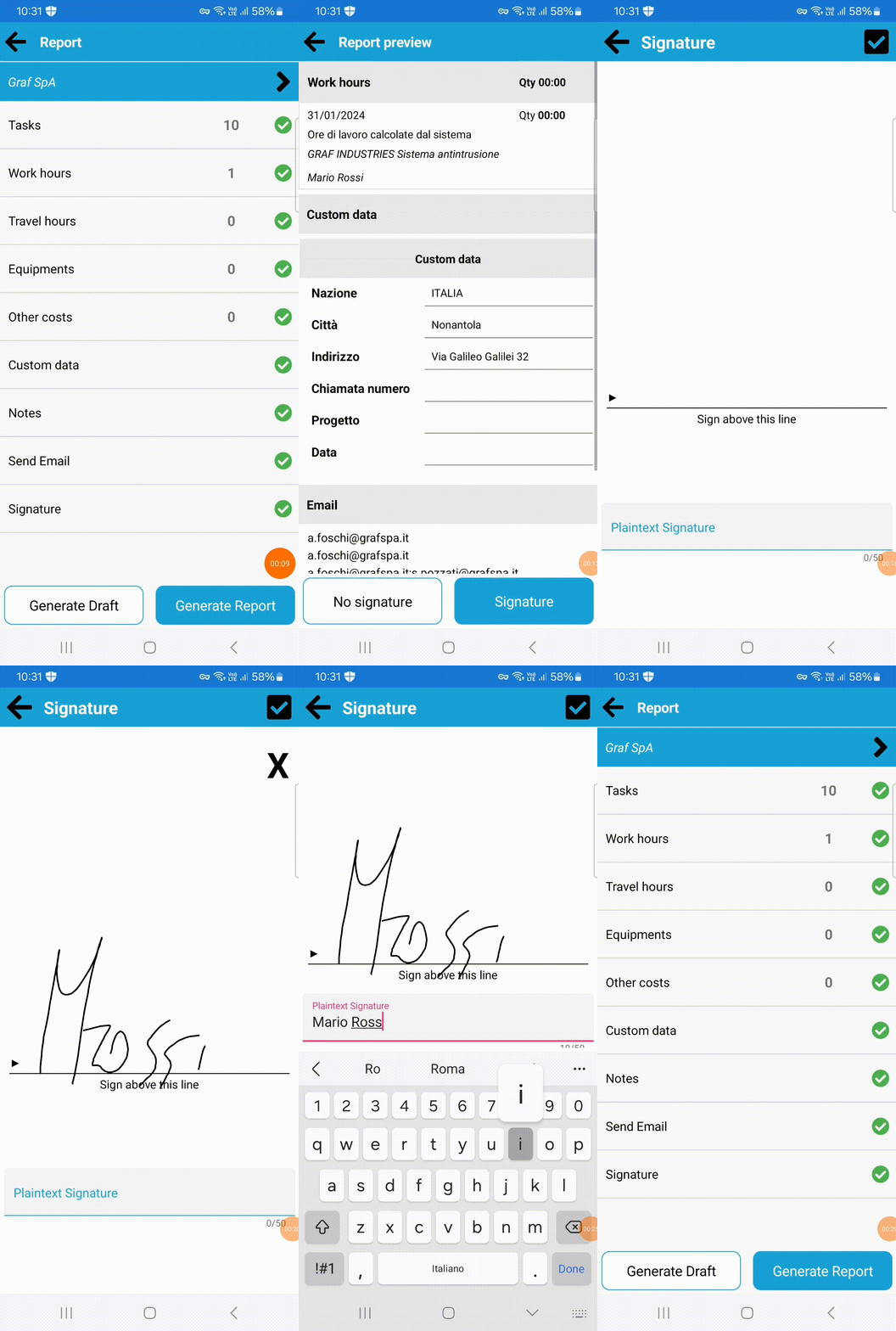
Accedendo al modulo dedicato appunto ai report, in creazione o in modifica che sia, aprendo la sezione “Firma” sarà sempre presente un’anteprima composta da quanto compilato fino a quel momento. All’interno dell’anteprima le seguenti sezioni compariranno solo se compilate negli appositi passaggi precedenti:
– Ore di lavoro*: qui verranno mostrate tutte le ore di lavoro che si stanno reportando comprese di data, quantità, descrizione e titolo attività e asset a cui eventualmente il costo fa riferimento.
– Ore di viaggio*: qui verranno mostrate tutte le ore di viaggio che si stanno reportando comprese di data, quantità, descrizione ed eventualmente chilometri inseriti e titolo attività a cui il costo fa riferimento.
– Materiali*: qui verranno mostrati tutti i materiali che si stanno reportando compresi di data, quantità, descrizione ed eventualmente codice articolo e titolo attività a cui il costo fa riferimento.
– Altri costi*: qui verranno mostrati tutti i costi che si stanno reportando compresi di data, quantità, descrizione, operatore ed eventualmente titolo attività a cui il costo fa riferimento.
– Dati personalizzati: qui verranno mostrati tutti i dati personalizzati coerentemente eventualmente compilati e raggruppati.
– Note: qui verranno mostrate le note eventualmente inserite nel report.
– Mail: qui verranno visualizzati gli indirizzi mail, specificati nell’apposita sezione, a cui verrà inviato il report.
*Tutte le sezioni dedicate ai costi, oltre a presentare una quantità per riga, saranno complete anche di una sommatoria generale in alto a destra.
Una volta verificata la correttezza e la veridicità delle informazioni inserite nel report tramite l’anteprima, dalla stessa sezione, sarà possibile scegliere se inserire una firma oppure no tramite i comodi pulsanti “Firma” e “Nessuna firma” posti in basso.
(fig 7.0)