Ecco le novità presenti nella versione 2.5.0
Vorresti scoprire qualcosa di più su TAG Application e avere maggiori informazioni?
Aggiornamenti Web [v. 2.5.0]
Vorresti scoprire qualcosa di più su TAG Application e avere maggiori informazioni?

La vista “Piano attività” ormai si sa…è uno degli strumenti più potenti di TAG Application!
Pianifichi, gestisci e sposti qualsiasi attività…a partire da questa versione anche nel futuro!
Se prima infatti era possibile “solo” simulare per visualizzare le attività che una schedulazione avrebbe poi generato, ora diventa possibile anche gestirle, rendendole a tutti gli effetti attività “concrete”.
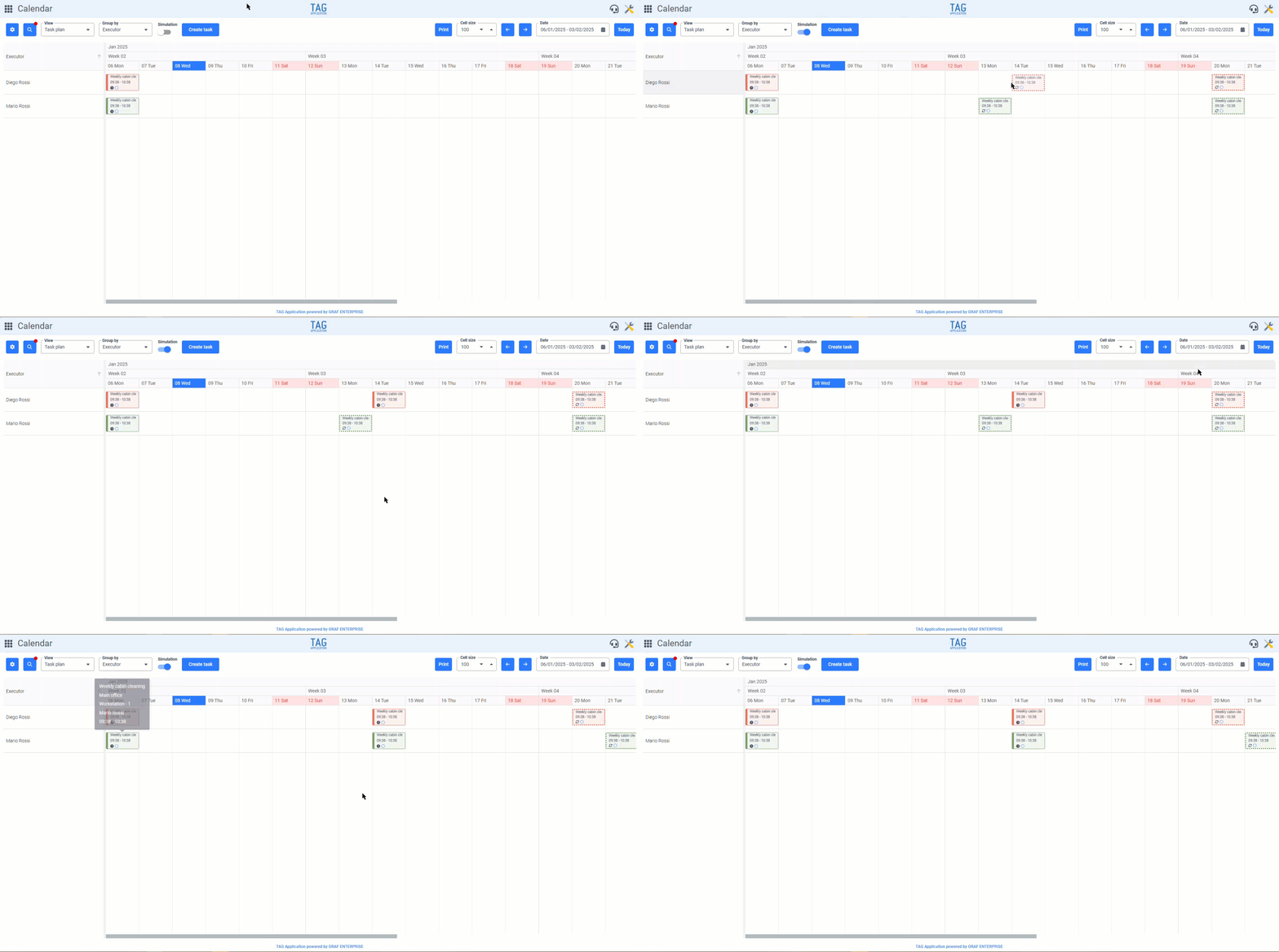
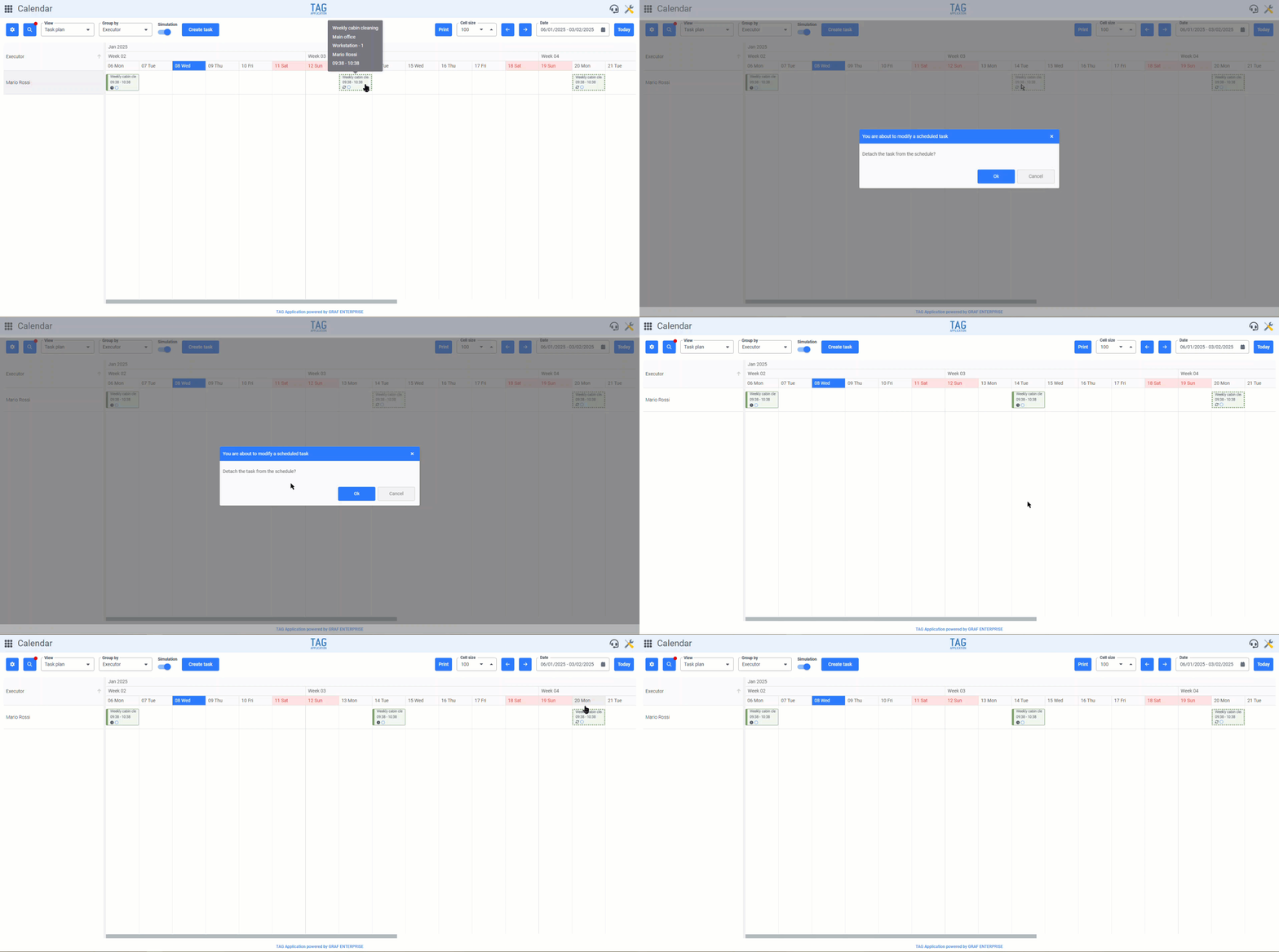
Accedendo alla vista “Piano attività” dal modulo Calendario e attivando la modalità “Simulazione”, si visualizzeranno dunque tutte le occorrenze future, identificate da una mattonella tratteggiata.
Nel caso in cui queste attività siano “figlie” di schedulazioni con ripetizione da “Data di esecuzione”, trascinandone una avanti o indietro nel tempo, verrà richiesto se si vuole spostare solo la singola attività o anche tutte le future. Qualora si desiderasse spostare solo la singola, quest’ultima verrà scollegata dalla schedulazione, andando a creare un’eccezione e generando immediatamente la prossima occorrenza come da periodicità stabilita nello schedulatore. Se si volesse invece cambiare la periodicità anche di tutte le attività future, dopo aver espresso questa scelta dal popup di conferma, verrà sempre creata l’eccezione scollegata dalla schedulazione e generata immediatamente la prossima occorrenza, con la differenza che tutte le attività simulate successive verranno “slittate” avanti o indietro nel tempo a seconda di dove è stata spostata l’eccezione.
(fig 1.0)
Le nuove funzionalità del piano attività? Finite qui? Nulla affatto!
Con la nuova versione è in arrivo il carico di lavoro, utilissimo a comprendere precisamente in un attimo qual è il carico di lavoro giornaliero per un esecutore, una macchina o qualsiasi cosa si intenda tenere sotto controllo.
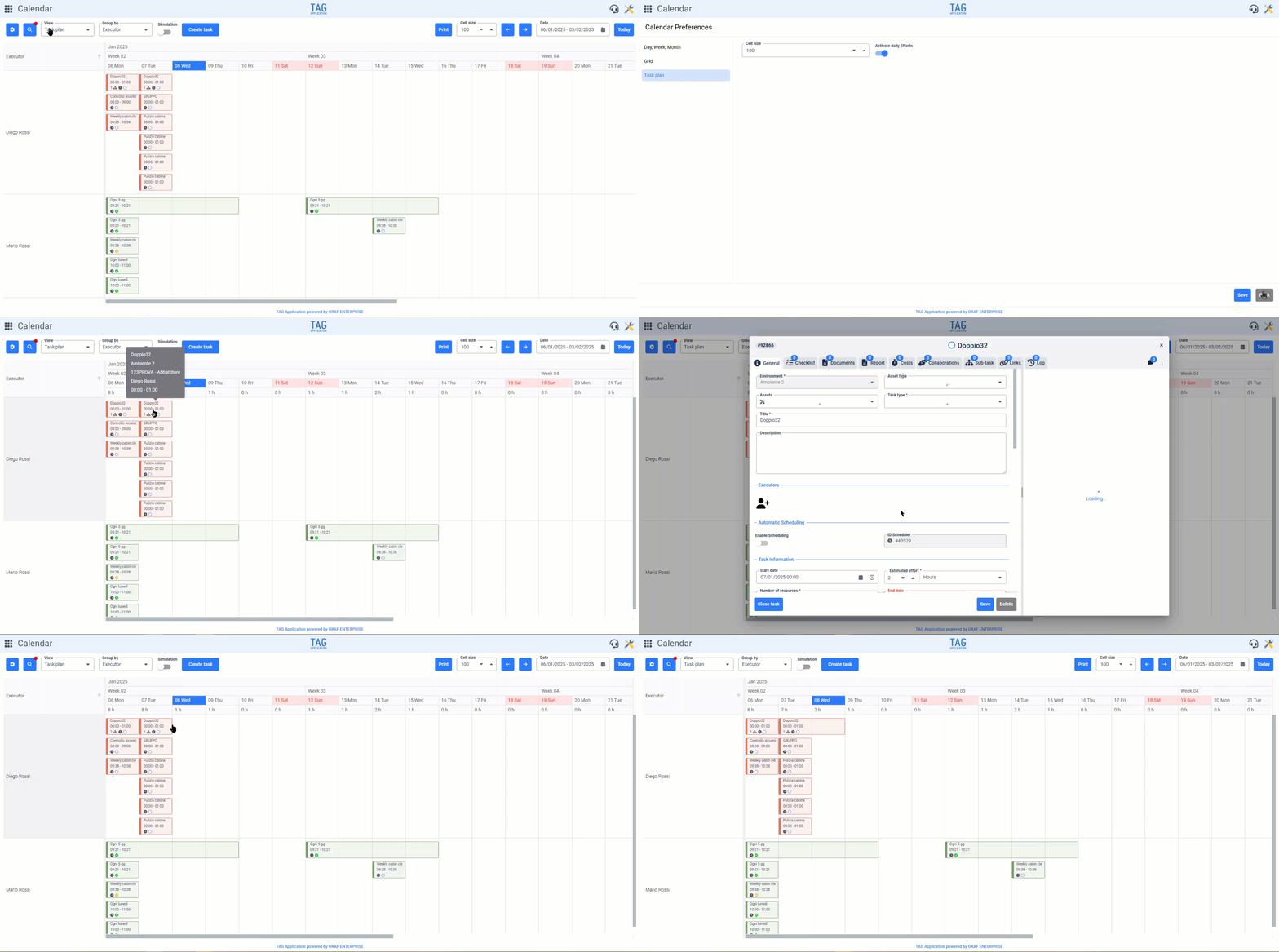
Accedendo alla vista “Piano attività” dal modulo Calendario e selezionando l’icona dell’ingranaggio in alto a sinistra, sarà possibile accendere l’interruttore “Attiva carico ore di lavoro”.
Salvata questa preferenza, tornando alla visualizzazione del piano indipendentemente dal raggruppamento, sarà possibile visualizzare in alto (appena sotto alle date) il carico di lavoro per ciascun giorno.
Questo valore, espresso in ore, è dato dalla somma dei campi “Durata stimata” di tutte le attività programmate per il giorno che si sta prendendo in considerazione. La cella relativa al carico di lavoro risulta completamente dinamica; aggiornandosi automaticamente in base alle attività che si stanno visualizzando (dunque pilotabile dai filtri) e dallo spostamento/allungamento delle stesse all’interno del piano.
Ciò permette dunque a chi deve gestire le attività di avere sempre in evidenza l’esatta previsione di lavoro giornaliera, permettendo di “saturarla” o di “alleggerirla” all’occorrenza, tramite comodo Drag&Drop delle mattonelle nel piano.
(fig 3.0)

Generare un comodo PDF contenente una o più attività è una delle funzionalità più apprezzate del sistema: si possono ottenere file salvabili, condivisibili e stampabili con un semplice click.
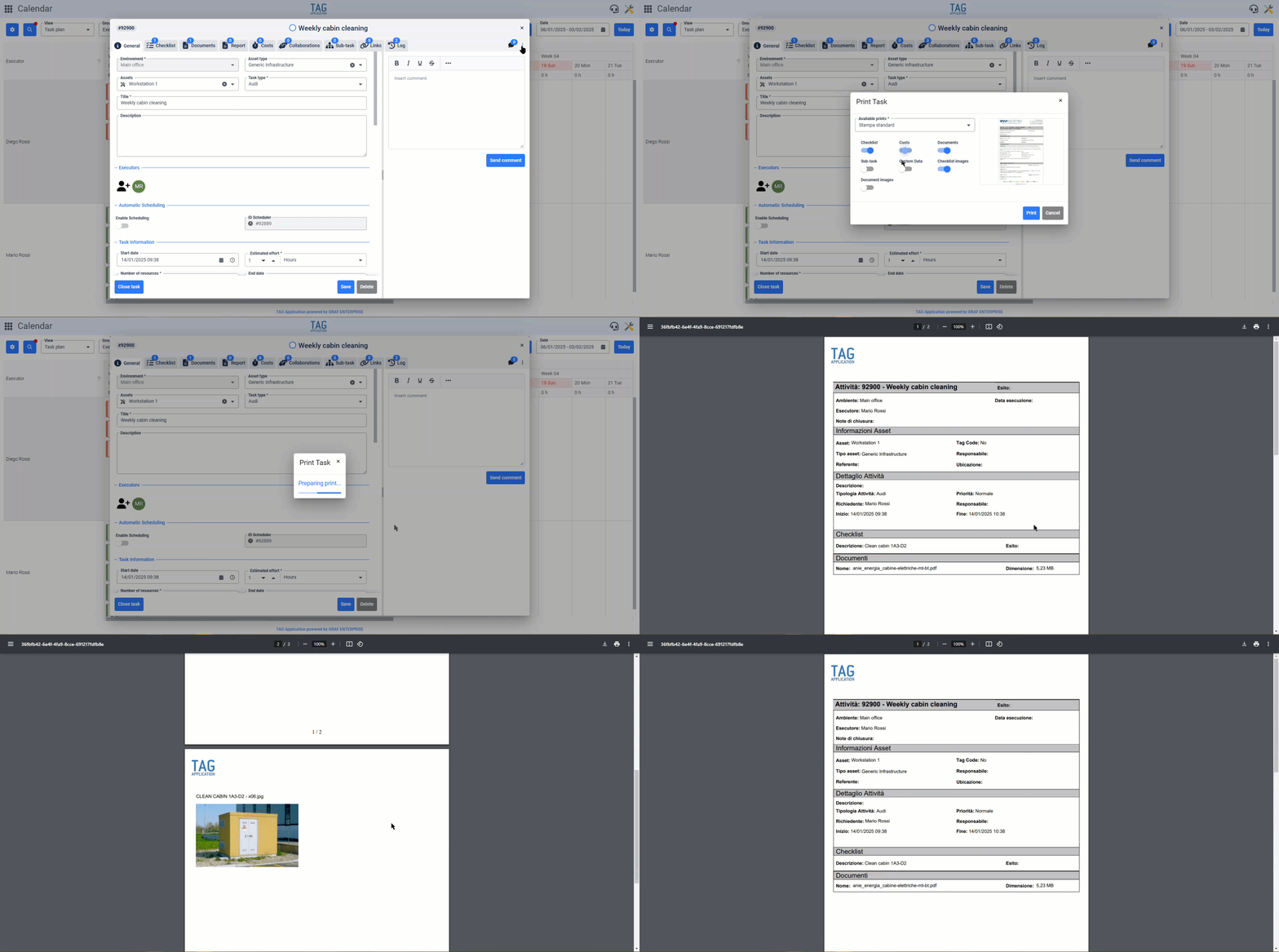
A partire da questa versione le stampe delle attività diventano però ancora più potenti, concedendo la possibilità di includervi non solo i dettagli testuali, ma anche le immagini inserite.
Entrando nel pannello di stampa, sia singola sia multipla, si noteranno dunque due flag nuovi, chiamati “Immagini documenti” e “Immagini checklist”. Attivandoli e facendo partire la procedura di stampa, se l’attività/le attività in questione ne dispongono, all’interno del file generato verranno inserite anche le immagini relative ai documenti caricati, sia nell’apposita sezione documenti generica dell’attività sia in quella specifica per ciascuna checklist.
Se attivati i relativi interruttori, queste immagini verranno dunque riportate in fondo a tutte le informazioni dell’attività, con in intestazione a ciascuna di esse descrizione della checklist a cui fanno riferimento + titolo del documento nel caso di immagini caricate in checklist, mentre solo con titolo del documento nel caso di immagini caricate direttamente nell’apposita sezione dell’attività.
(fig 4.0)

Rendere sempre più semplici e fruibili le configurazioni del sistema è uno degli obiettivi cardine di TAG Application.
Per questo, con la versione in arrivo, l’interfaccia relativa alle variabili si arricchisce, allo stesso tempo semplificandosi.
Ora, accedendo alla sezione “Monitoraggio-Variabili” dal modulo Impostazioni, selezionando e modificando una variabile o creandone una nuova si visualizzeranno:
In questa maniera in primis sarà intuitivo capire a che variabile si sta facendo riferimento, a quale asset eventualmente è associata e quali sono le sue caratteristiche.
Poi, tramite la nuova interfaccia interamente dedicata alle notifiche, si sbloccheranno nuovi campi solo con le notifiche attive, che permetteranno dunque di specificare non solo i destinatari delle comunicazioni, ma anche di decidere se farle arrivare solo al raggiungimento di una determinata soglia, allo sforare di un delta o al variare di un qualsiasi valore.
Tutto questo facilitato tramite comodi suggerimenti di colore azzurro, per permettere a ciascun utente di effettuare le configurazioni necessarie passo dopo passo in completa autonomia.
(fig 5.0)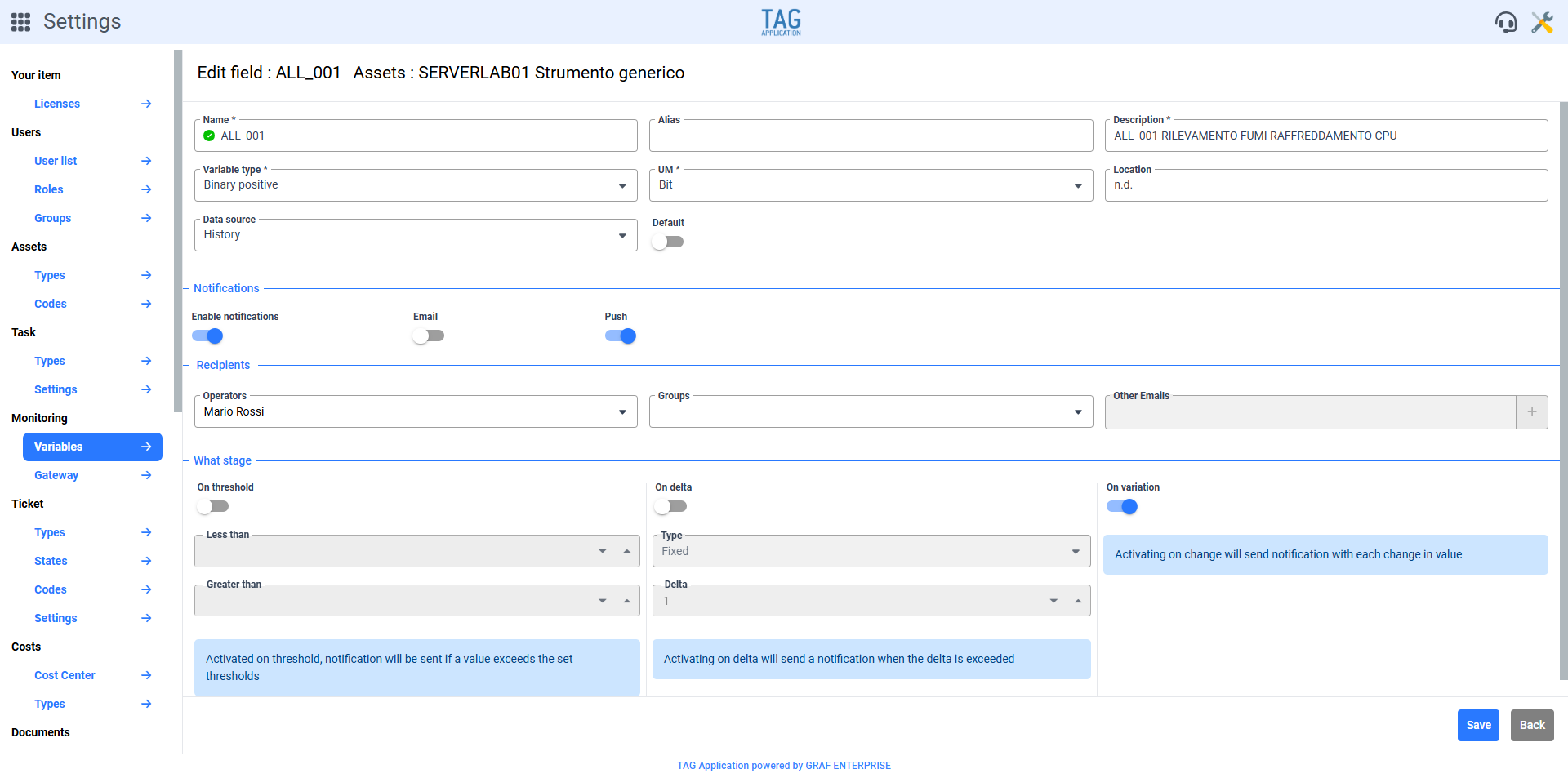
Una funzionalità non molto nota in TAG Application è il “Blocca attività“
Questa, anche se non tra le più altisonanti, risulta un’azione fondamentale per impedire la modifica di attività che appunto devono essere “Bloccate”, in quanto i dettagli già fissati e stabiliti.
Naturalmente quando si blocca un’attività, è necessario che l’esecutore venga a conoscenza dell’avvenuto blocco…
Come? Semplicemente con una notifica, sia mail sia push, che permetta di avvisare l’utente nel giro di qualche attimo dopo il blocco.
Come tutte le notifiche, anche questa chiaramente deve risultare immediata, parlante, affinché si riescano a recepire subito le informazioni necessarie per procedere, anche senza entrare nel dettaglio dell’attività.
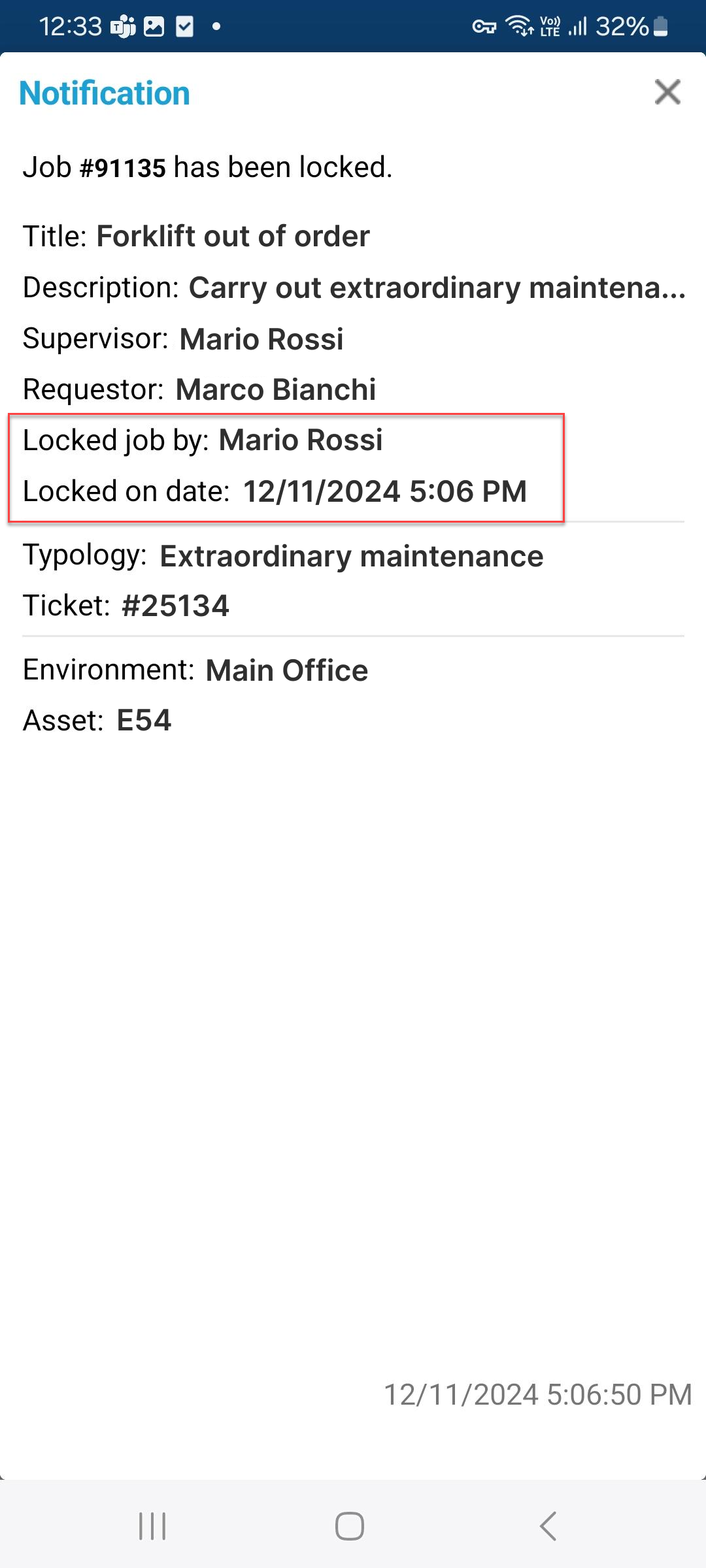
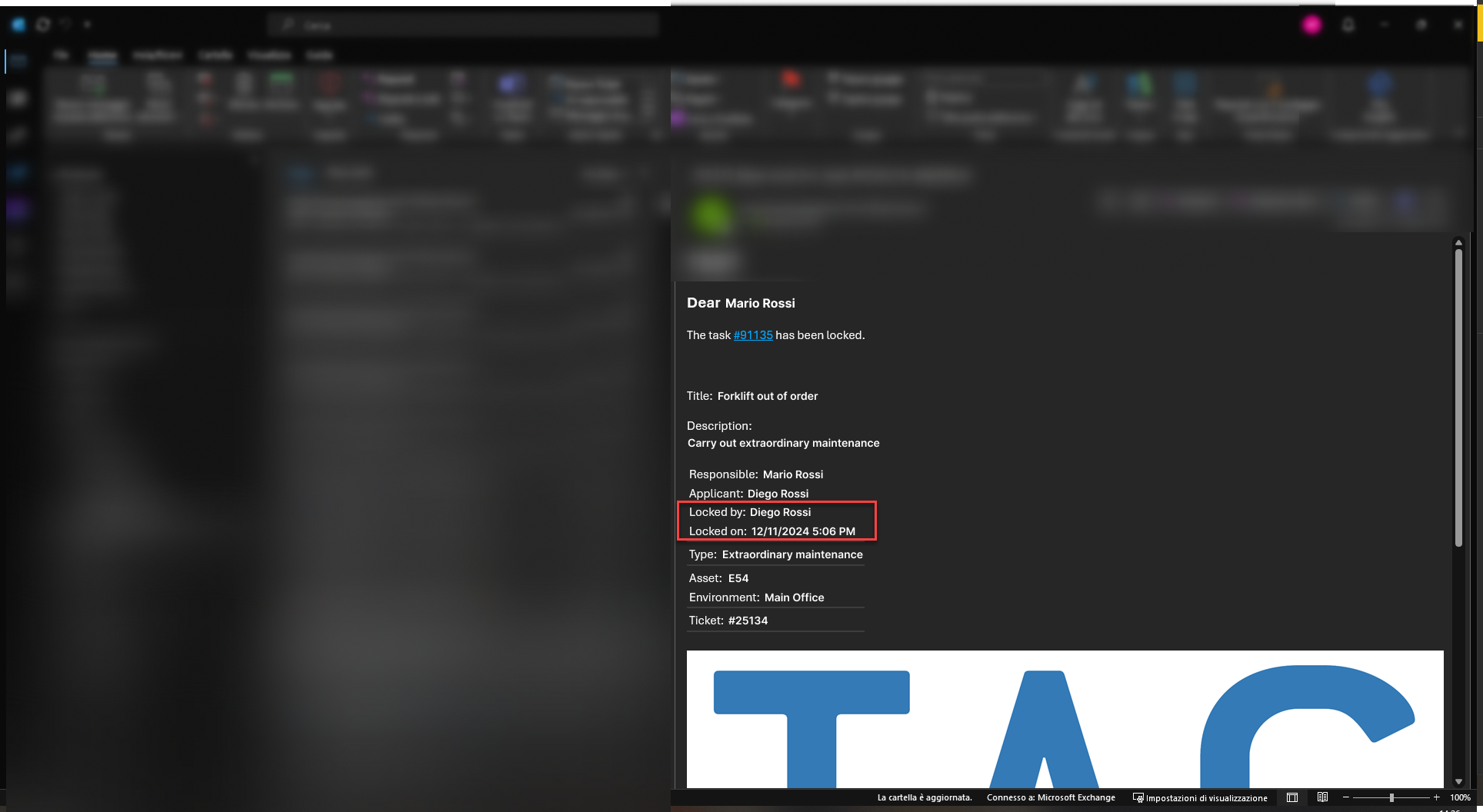
Così, con questo aggiornamento, la notifica relativa al blocco attività è stata aggiornata, arricchita con due nuovi campi che permettano di comprendere chi e quando ha bloccato l’attività in questione.
In questa maniera, oltre ai già presenti dettagli sull’attività appena bloccata, chi riceve questa notifica sarà in grado di capire in un attimo sia esattamente il momento dell’avvenuto blocco sia a chi rivolgersi nel caso in cui fosse necessario ricevere delucidazioni a riguardo.
(fig 6.0)
Come per le corrispettive notifiche mail, anche le notifiche push erediteranno l’aggiornamento relativo all’aggiunta dei nuovi campi “Bloccata da” e “Bloccata in data”
Ovviamente anche sull’app arriverà dunque una puntuale comunicazione nel caso in cui venisse bloccata un’attività di cui si è esecutori, in modo da recepire immediatamente tutte le informazioni utili.
(fig 7.0)