Ecco le novità presenti nella versione 2.2
Vorresti scoprire qualcosa di più su TAG Application e avere maggiori informazioni?
Aggiornamenti Web [v. 2.2]
Vorresti scoprire qualcosa di più su TAG Application e avere maggiori informazioni?

Ti sarebbe utile importare massivamente diversi tipi di dati all’interno di TAG Application?
Magari tramite un semplice file Excel fornito dal sistema?
Ora tutto questo diventa possibile farlo…in maniera semplice e veloce…da un modulo interamente dedicato!
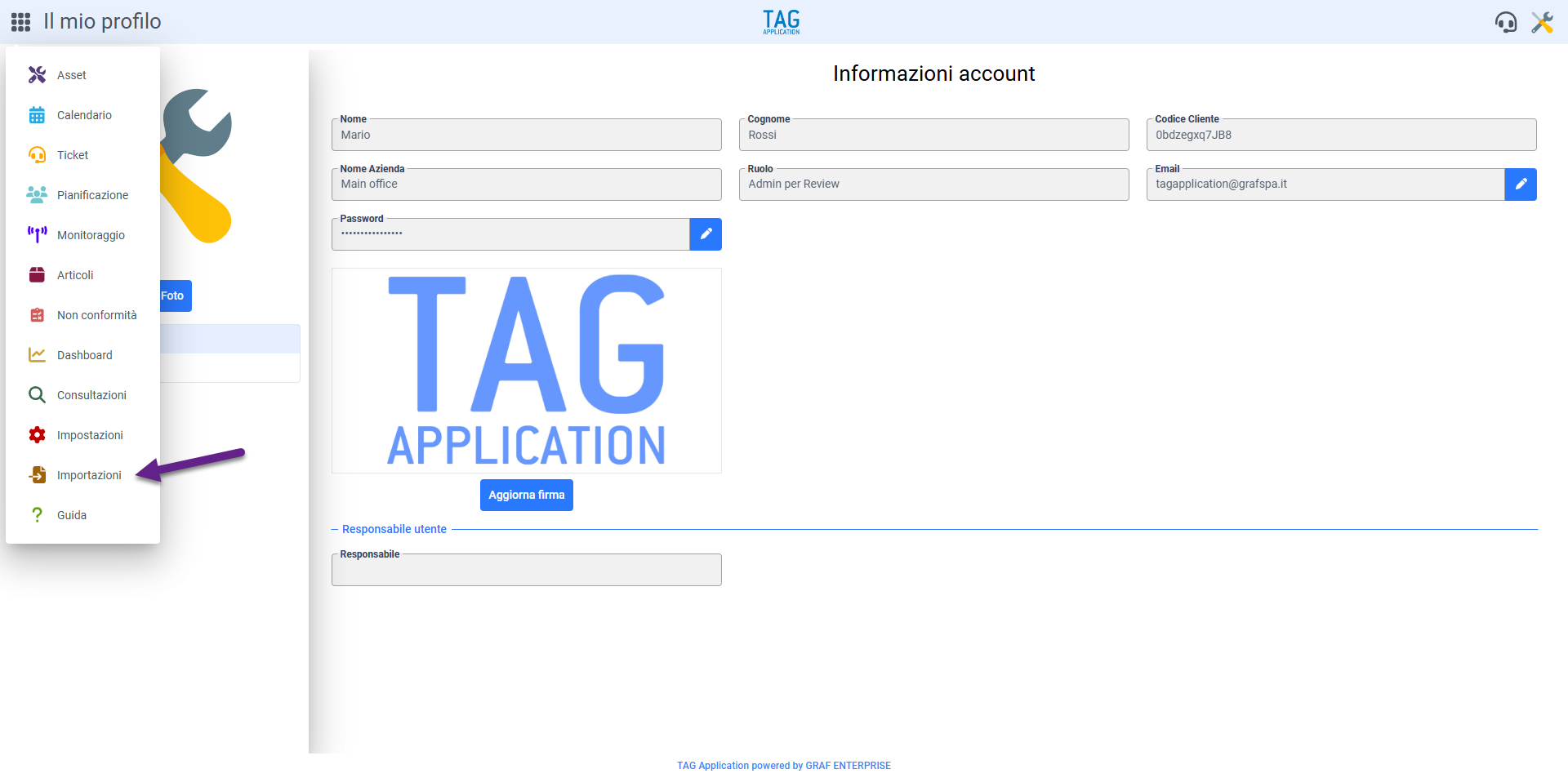
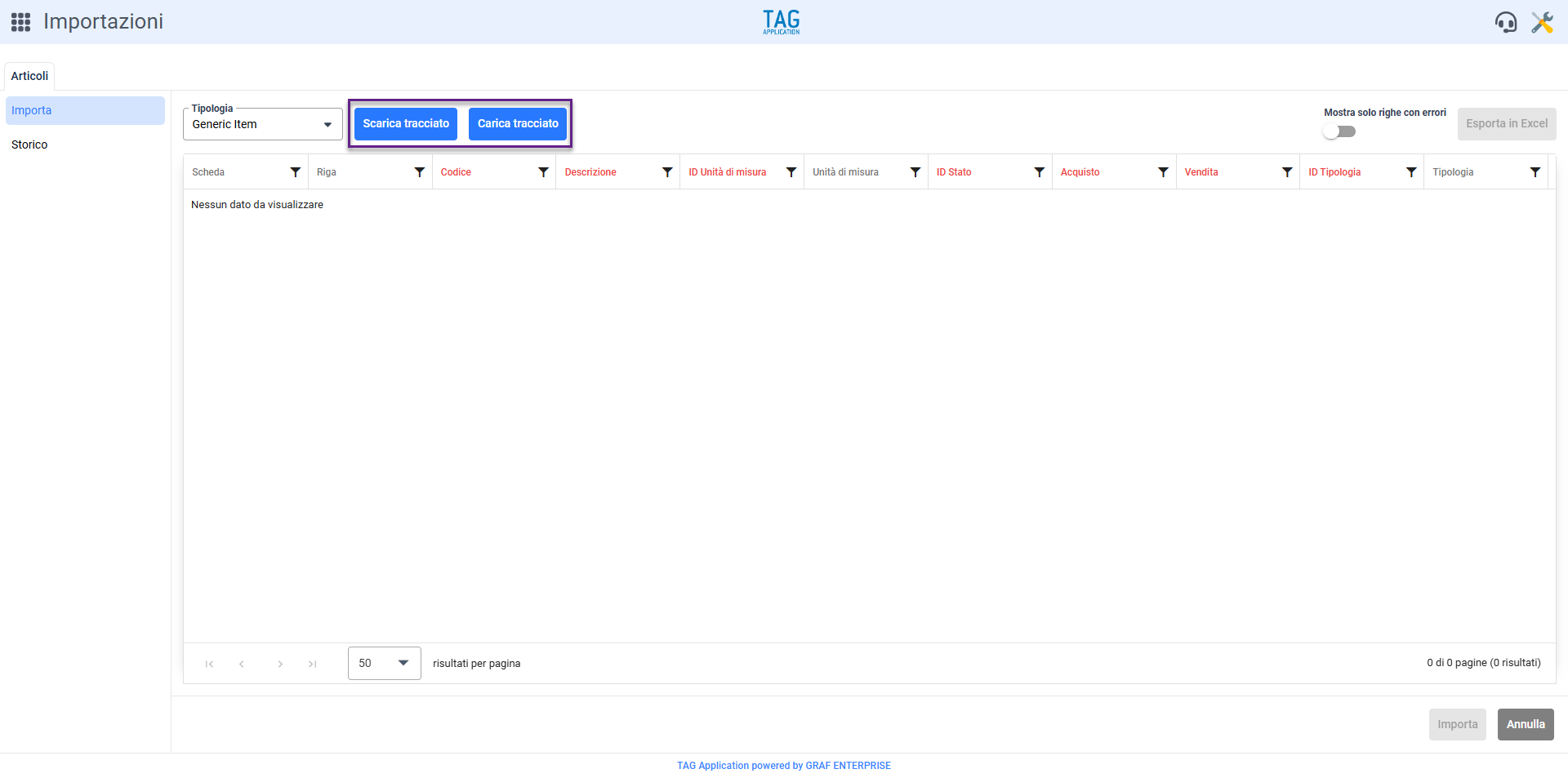
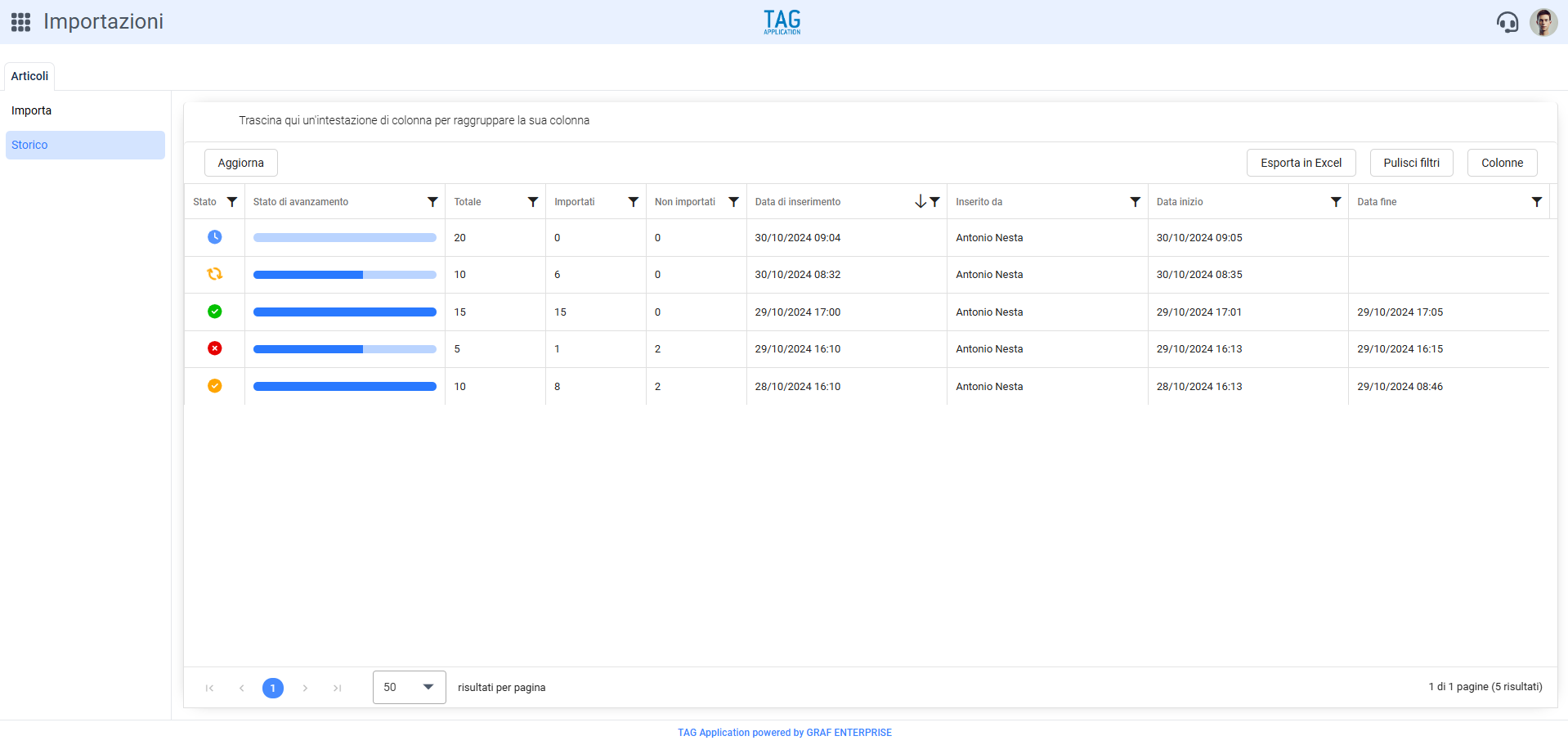
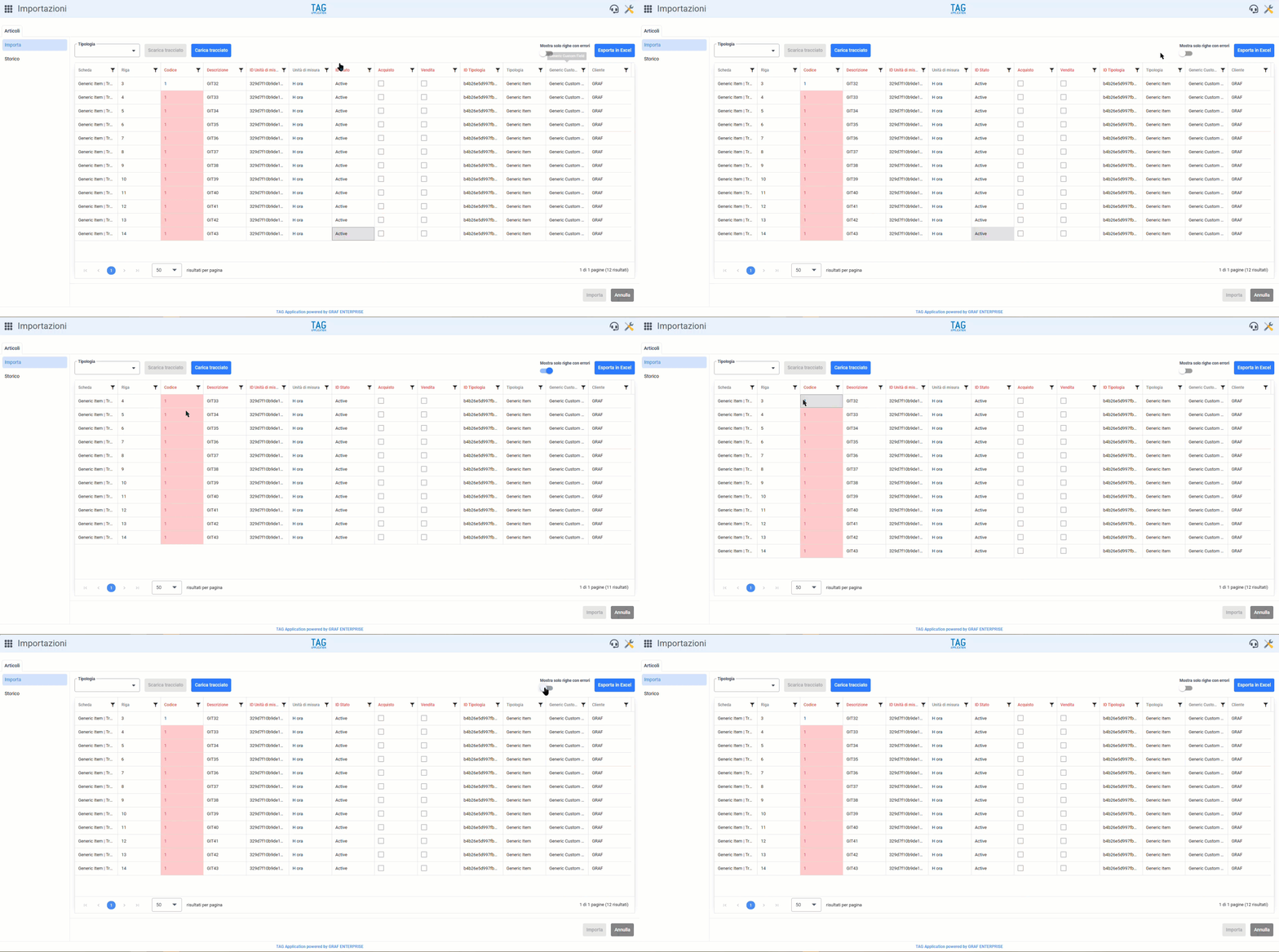
A partire da questo aggiornamento nasce infatti il modulo “Importazioni”, concepito appunto per importare grosse quantità di dati, compilando file generati automaticamente e ritrovandosi nel sistema le informazioni registrate nel giro di pochi secondi.
(fig 1.0)

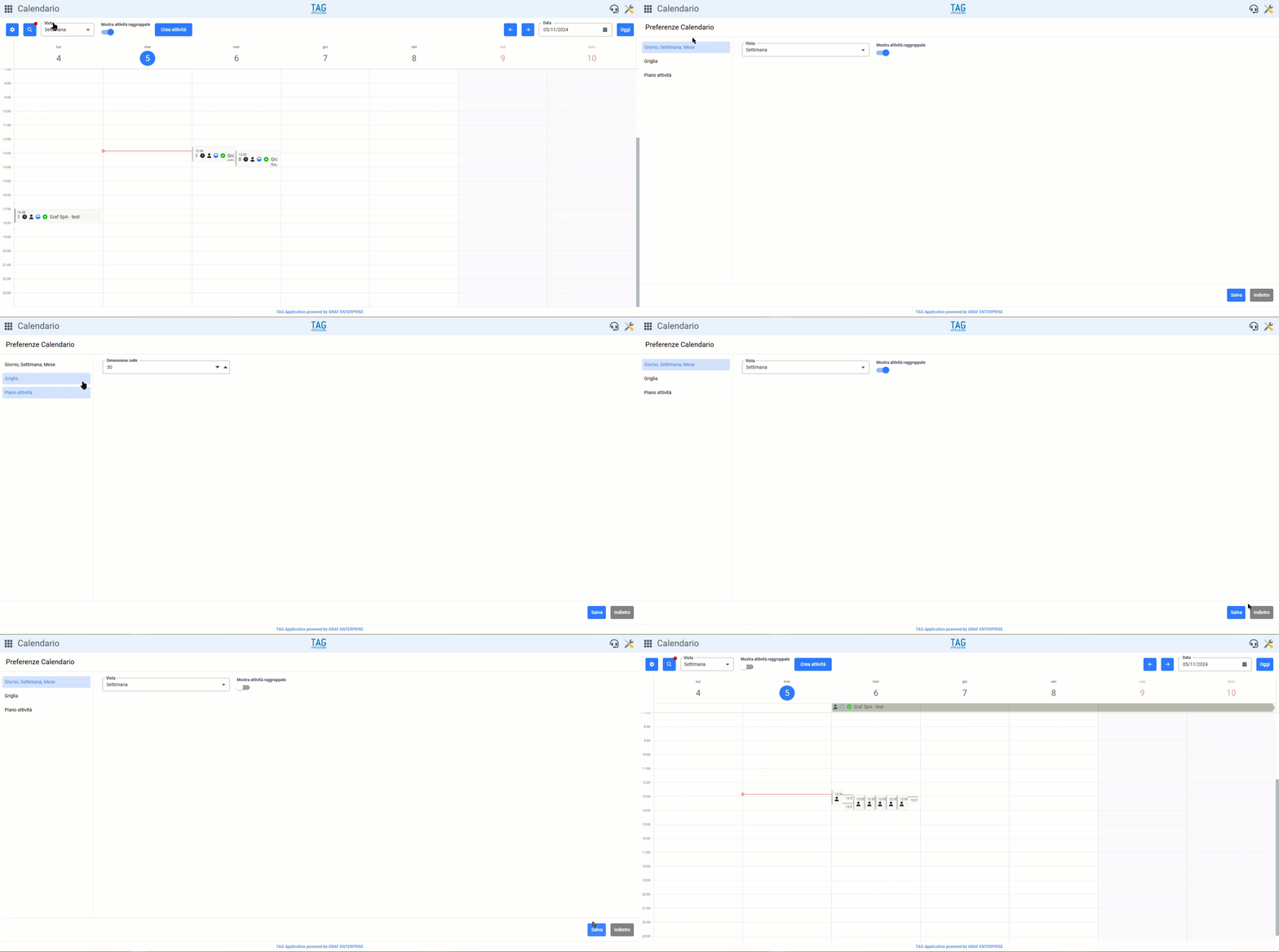
Per facilitare e velocizzare la vita degli utilizzatori del sistema, a partire da questa versione sarà disponibile una nuova funzionalità utile a salvare le personali preferenze di ciascun utente all’interno del modulo calendario.
Attraverso l’icona dell’ingranaggio posizionata in alto a sinistra, infatti, sarà possibile accedere alla pagina “Preferenze Calendario”, compresa delle sezioni “Giorno, Settimana, Mese”, “Griglia” e “Piano attività”.
Nella sezione “Giorno, Settimana, Mese” vi sarà la possibilità di scegliere quale delle 3 viste caricare di default e se mostrare oppure no le attività raggruppate.
In quella “Griglia” sarà possibile solo specificare se includere in tabella anche le attività senza data di inizio o fine, mentre in quella “Piano attività” solamente la dimensione delle celle preferita.
Una volta configurate le preferenze per ciascuna vista, quest’ultime verranno persistite e sempre caricate al primo accesso di ogni utente.
Naturalmente, trattandosi di semplici preferenze, si potranno cambiare in qualsiasi momento sia le visualizzazioni mostrate sia le configurazioni di default.
(fig 2.0)

Disporre di una vasta gamma di filtri e selezioni per ricercare qualsiasi entità è fondamentale quando si intendono effettuare specifiche consultazioni
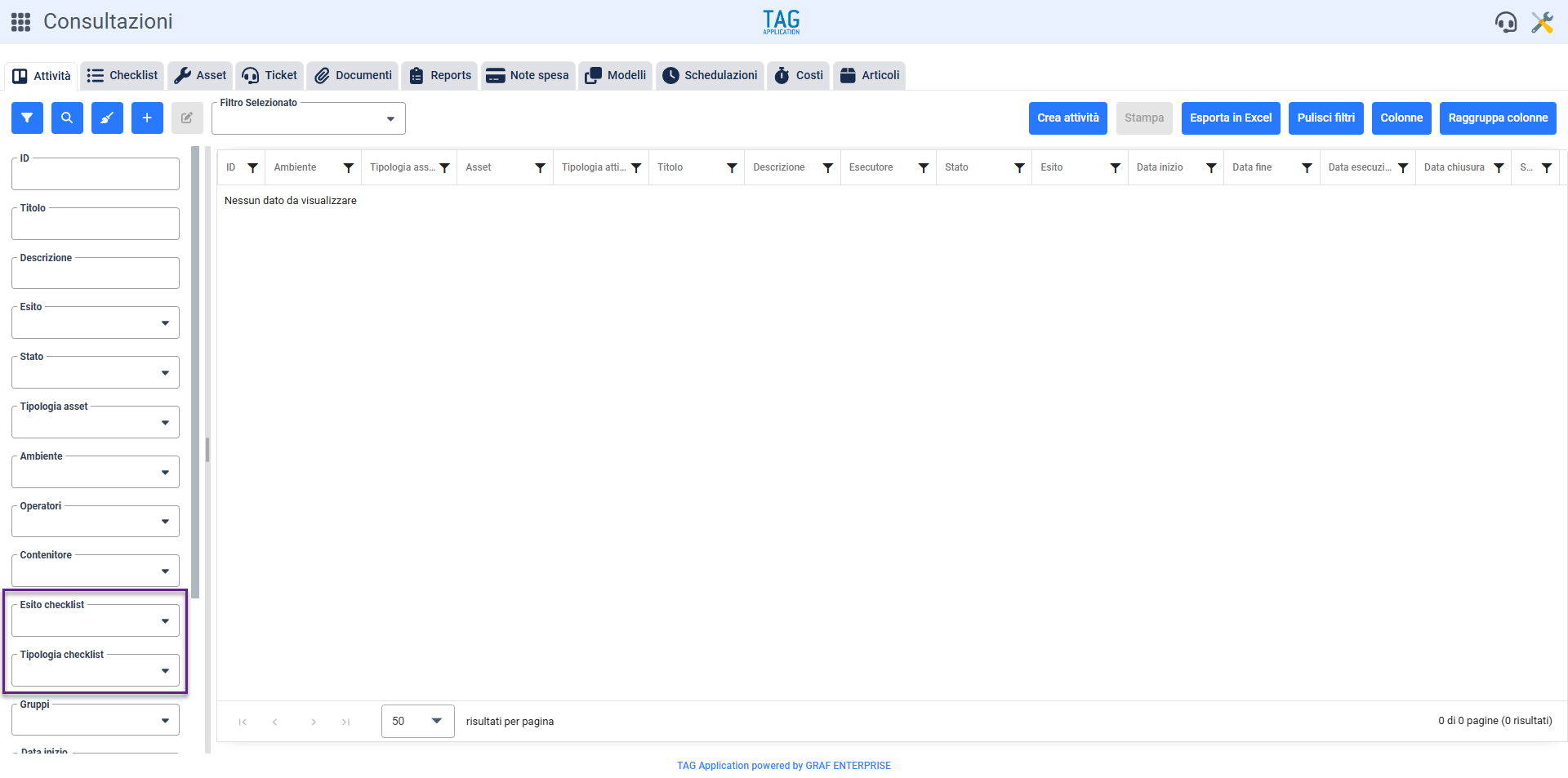
Per questo, proprio dal modulo Consultazioni nella sezione dedicata alle attività, a partire da questo rilascio verranno implementati i filtri rapidi “Esito checklist” e “Tipologia checklist”, facilmente utilizzabili dal classico pannello di ricerca posizionato sulla sinistra.
Queste tendine permetteranno di ricercare tutte le attività che contengono almeno una checklist con l’esito selezionato/gli esiti selezionati o, se si è andati ad agire sulla tendina “Tipologia checklist”, con la tipologia selezionata/le tipologie selezionate.
In questa maniera trovare quel che si sta cercando risulterà molto più comodo e veloce, permettendo all’utente di effettuare ricerche ancora più puntuali risparmiando tempo prezioso.
(fig 3.0)
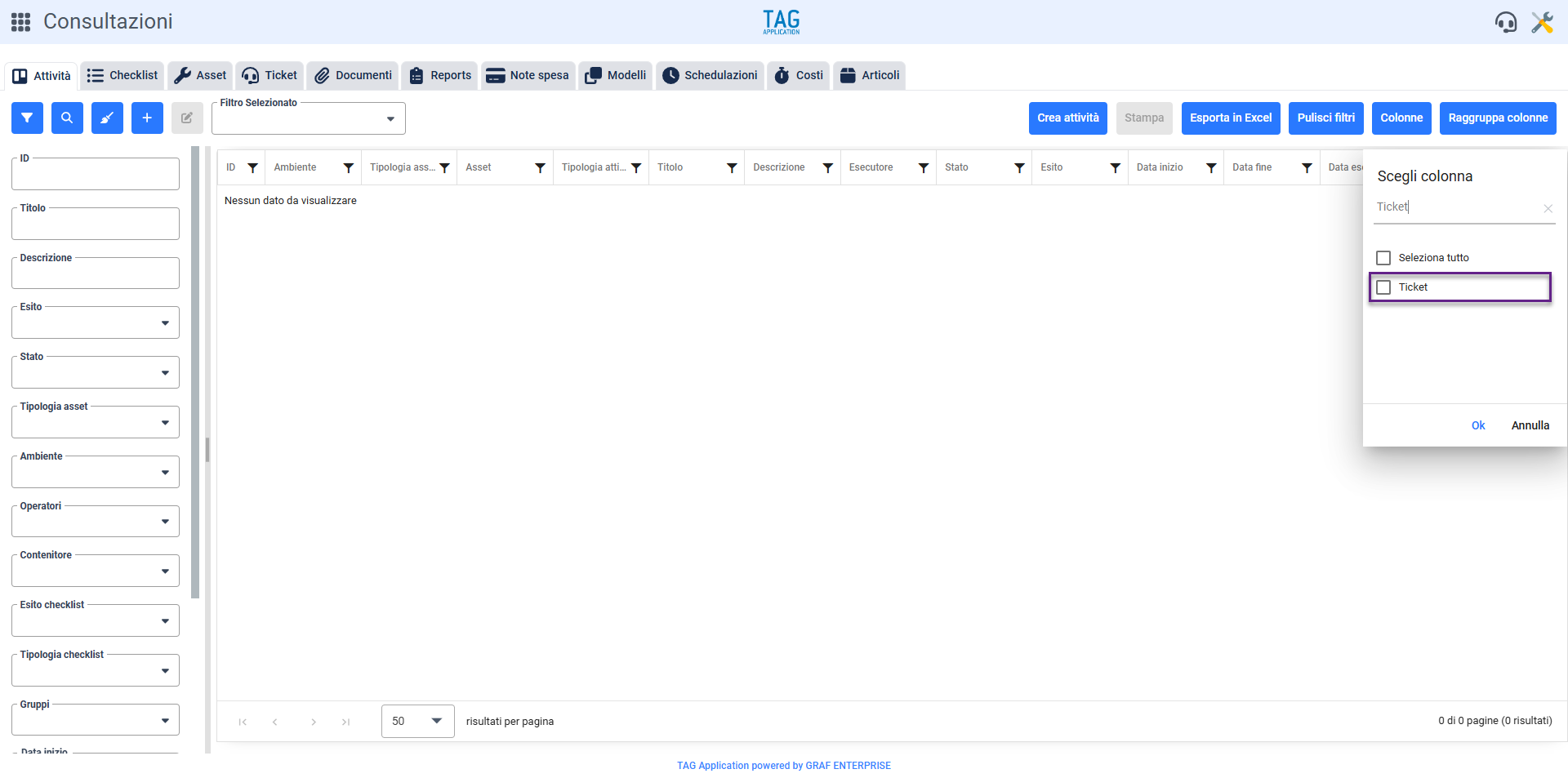
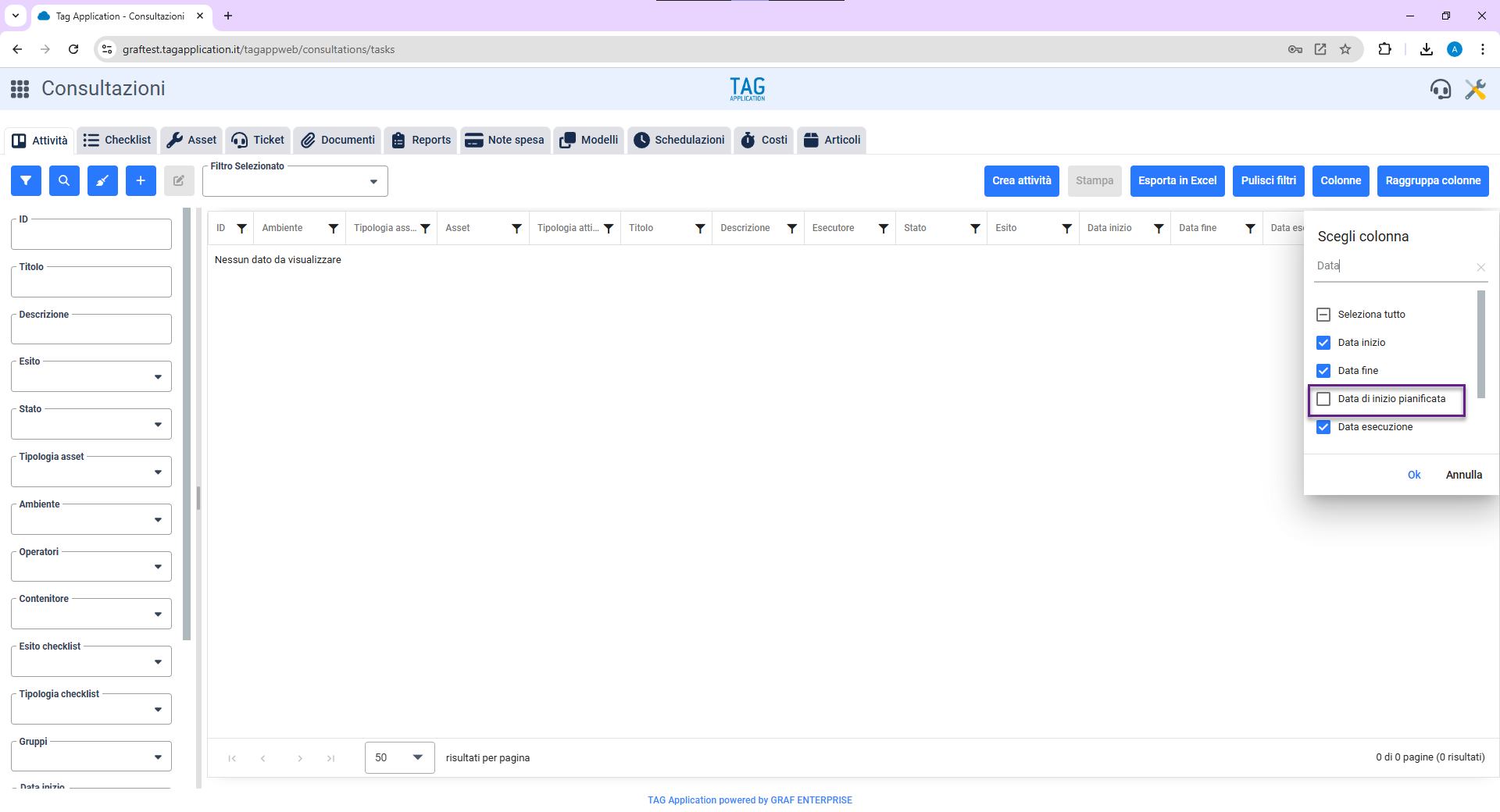
Sempre nel modulo Consultazioni, sezione Attività, verranno integrate due colonne aggiuntive.
Queste colonne (“Ticket” e “Data pianificata”), anch’esse utilissime per scopi di ricerca e consultazione, vanno ad aggiungersi alle tante già presenti, permettendo di visualizzare velocemente la data pianificata originale di qualsiasi attività (se generata da una schedulazione) e, se presente, il ticket ad essa collegato.
(fig 4.0 – 4.1)