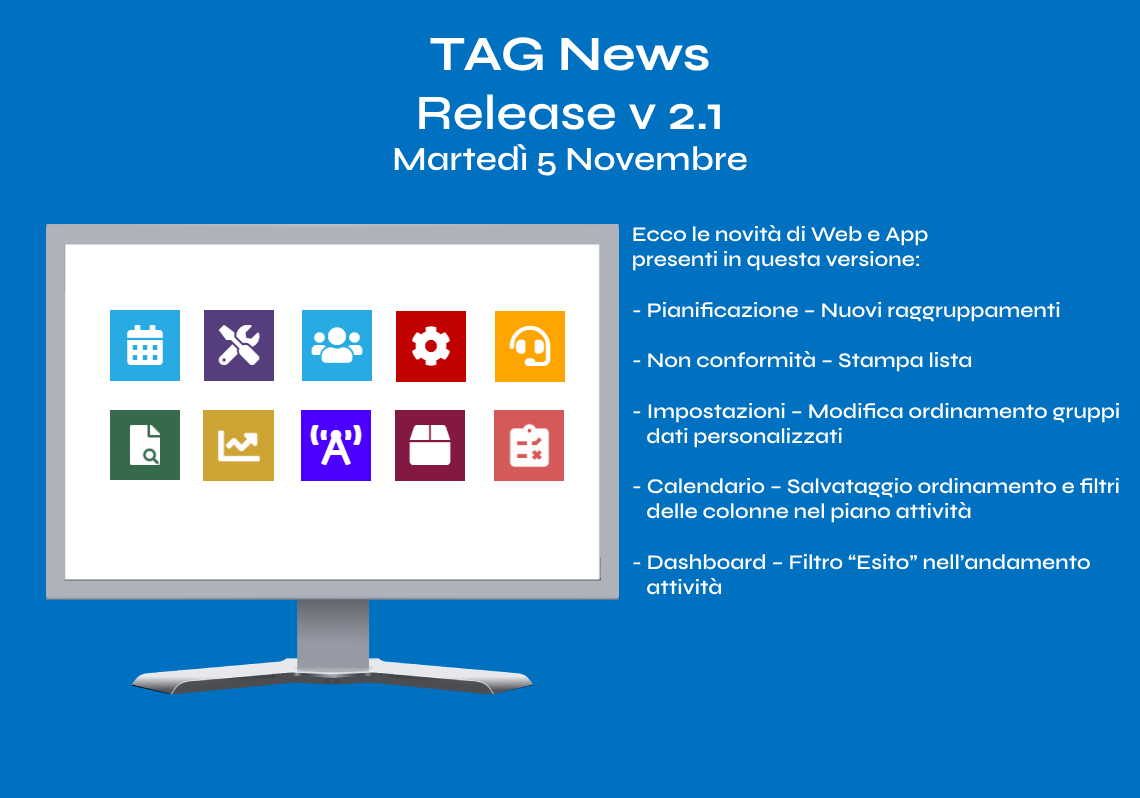
Ecco le novità presenti nella versione 2.1
Vorresti scoprire qualcosa di più su TAG Application e avere maggiori informazioni?
Aggiornamenti Web [v. 2.1]
Vorresti scoprire qualcosa di più su TAG Application e avere maggiori informazioni?

Gestire a 360 gradi i carichi di lavoro?
Raggruppare le attività in base ai loro dettagli principali?
Filtrarle e gestirle in un attimo tramite semplice trascinamento?
Con il nuovo aggiornamento tutto questo diventa possibile: il modulo Pianificazione si evolve, viene potenziato e permette di portare la gestione delle attività ad un livello superiore!
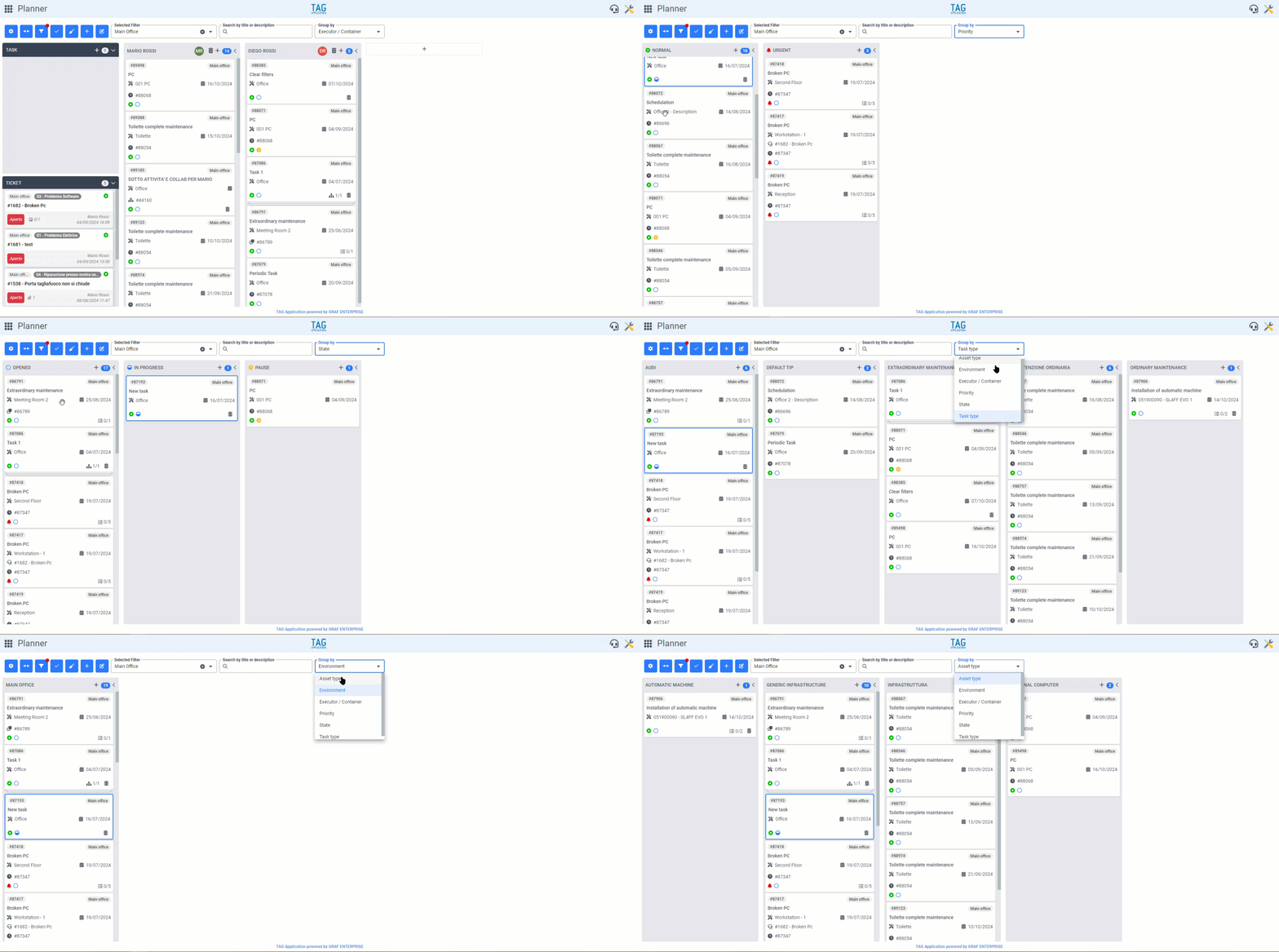
Mediante il nuovo campo a tendina “Raggruppa per”, posizionato sempre in evidenza in alto a destra dello schermo, viene appunto concessa la possibilità di raggruppare le attività per:
– Esecutore/Contenitore (default)
– Ambiente
– Priorità
– Stato
– Tipologia asset
– Tipologia attività
Esattamente come già in essere per gli esecutori, cambiando il tipo di raggruppamento, le attività visualizzate vengono ora suddivise in contenitori personalizzati in base alla selezione specificata.
I contenitori riportano sempre in evidenza il proprio nome identificativo (ovvero la caratteristica per cui le attività sono state raggruppate con quel criterio) e il numero di attività che contengono.
In questo modo chi gestisce le attività ha sempre sotto controllo i carichi di lavoro non solo suddivisi per operatori, ma anche per ambienti, priorità, stati e tipologie; permettendo una visione complessiva di tutto quel che è da svolgere in azienda, con la possibilità di applicare rapidi filtri e accedere con un click al dettaglio di qualsiasi attività, aumentando la flessibilità e facilitando di molto la pianificazione.
È bene specificare che suddividendo le attività per un raggruppamento diverso da quello “Esecutore/Contenitore” ovviamente non verrà mostrato né il contenitore dedicato alle attività senza esecutore né quello dedicato ai ticket aperti.
Inoltre, fatta eccezione per i raggruppamenti per “Ambiente”, “Tipologia asset” e “Tipologia attività”, sarà possibile trascinare le attività da un contenitore ad un altro per cambiarne istantaneamente la caratteristica per cui si è scelto di raggruppare.
Esempio: avendo applicato un raggruppamento per “Stato”, se si trascina un’attività dal contenitore “In pausa” a quello “In esecuzione”, l’attività spostata cambierà istantaneamente stato di conseguenza.
(fig 1.0)

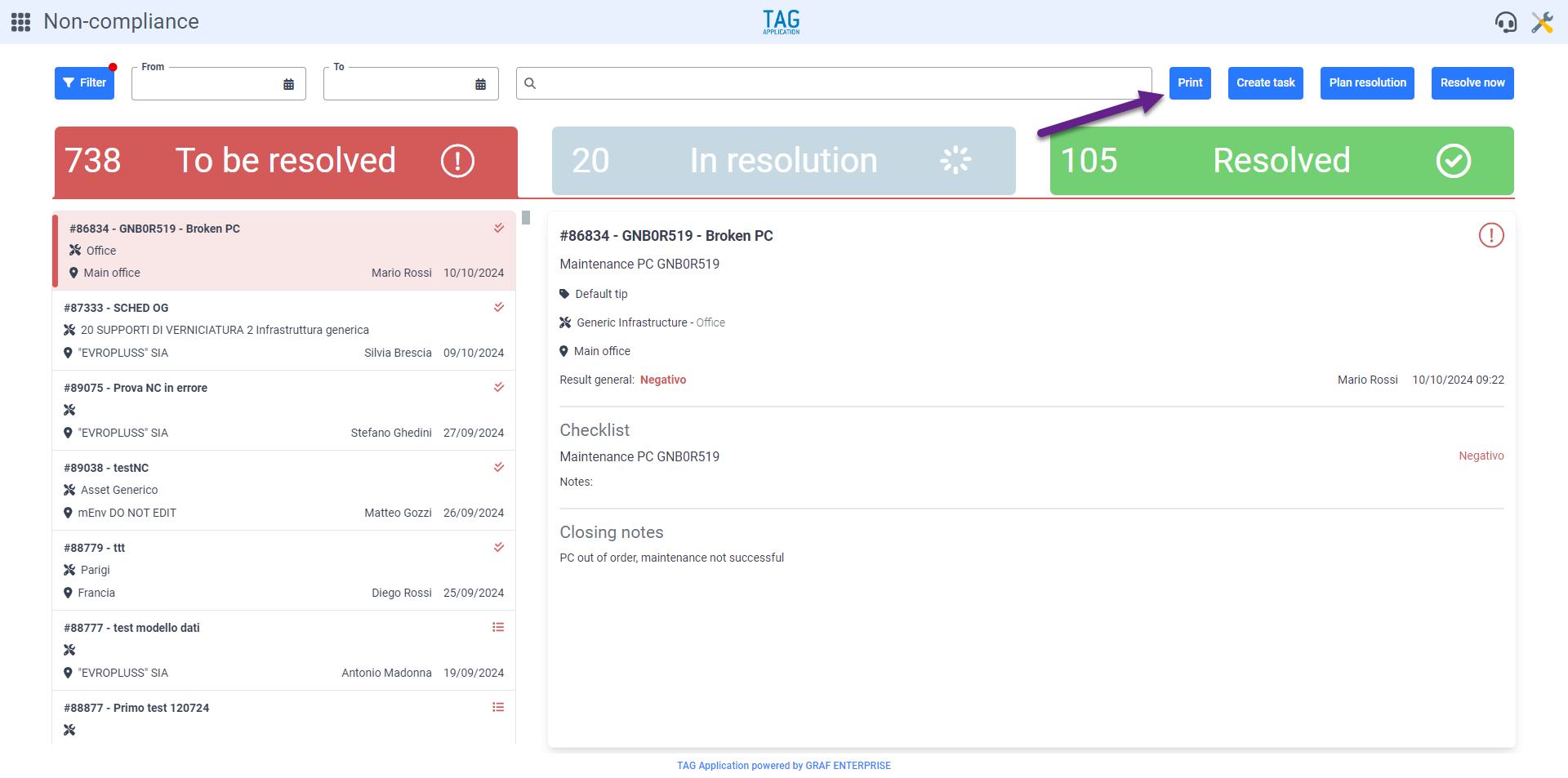
Desideri disporre di un riepilogo di tutte le negatività riscontrate in un determinato range temporale?
Magari solo di quelle che non sono state gestite da condividere con un fornitore?
Oppure di quelle risolte, da mostrare durante un eventuale controllo, al fine di dimostrare la conformità aziendale?
Ora con la nuova modalità di stampa diventa possibile farlo: direttamente dal modulo delle non conformità, applicando specifici filtri e selezionando solo i dettagli d’interesse!
Entrando nel modulo “Non conformità”, applicando i filtri desiderati e premendo il pulsante “Stampa”, si accede ad un pannello tramite cui selezionare il template di stampa da utilizzare e i dettagli da riportare al suo interno.
Una volta confermate le selezioni tramite l’apposito pulsante, viene generato un comodo file PDF (scaricabile, stampabile e condivisibile) contenente la lista completa delle non conformità filtrate comprese dei dettagli specificati.
(fig 2.0)

“Flessibilità” è certamente una parola d’ordine per TAG Application.
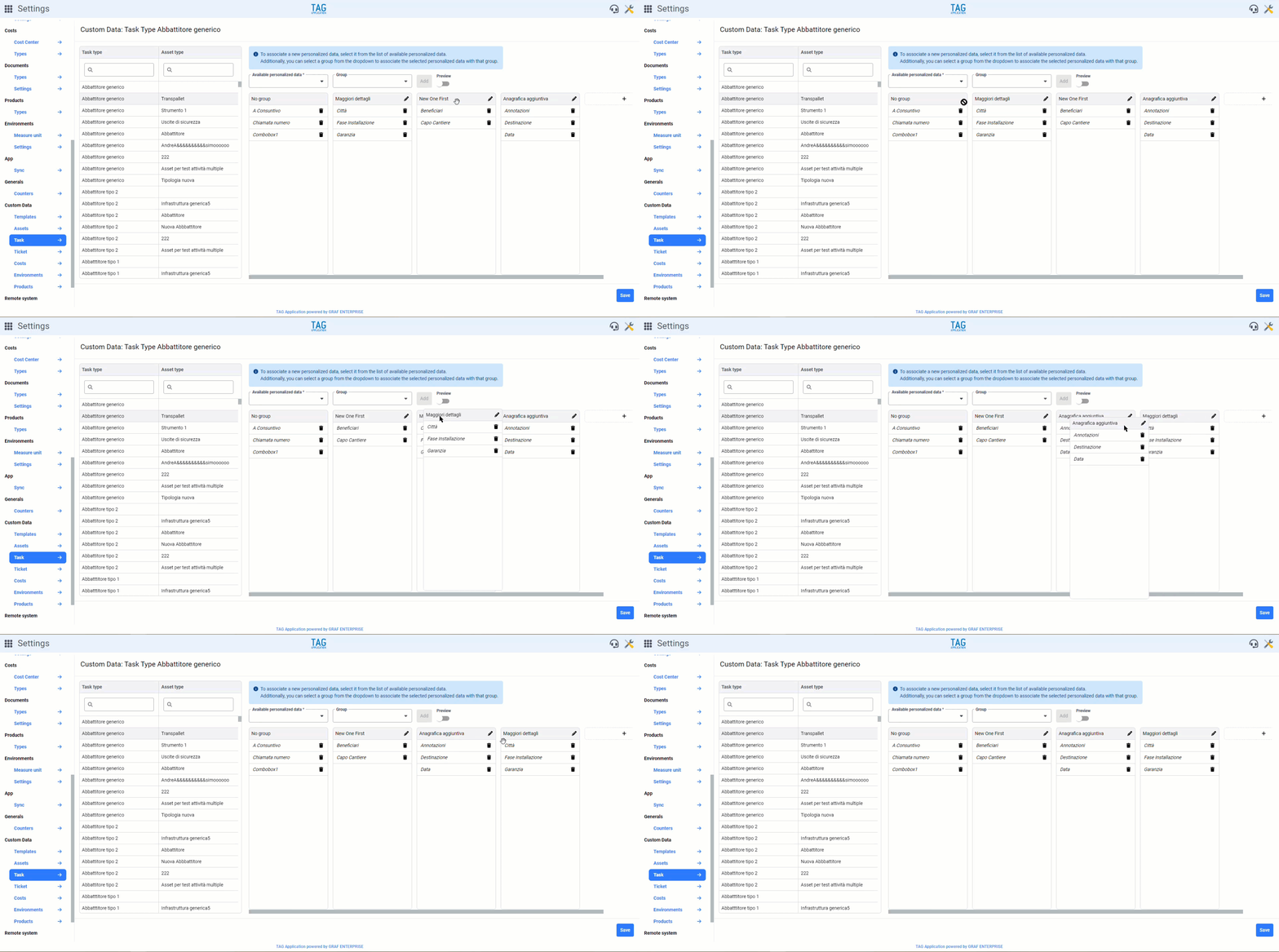
Con la nuova versione diventa ancora più semplice gestire qualsiasi tipo di entità, grazie a dati personalizzati ancora più adattabili, configurabili facilmente per ogni tipo di esigenza.
Le impostazioni dei dati personalizzabili infatti si ampliano, con la possibilità di creare gruppi e modificarne l’ordinamento in base all’entità per i quali si stanno configurando, semplicemente tramite comodo trascinamento degli stessi.
Recandosi sulla tipologia di entità che si vuole configurare, dal modulo Impostazioni sotto la sezione “Dati personalizzati”, si può ora fare “Drag&Drop” dei gruppi creati, trascinando e rilasciando qualsiasi gruppo nella posizione desiderata.
Una volta ottenuto e salvato l’ordinamento ambito, quest’ultimo verrà propagato e persistito su tutte le entità per cui è stata effettuata la configurazione, permettendo una modalità di personalizzazione ancora più flessibile, in grado di soddisfare anche le più fini esigenze.
(fig 3.0)

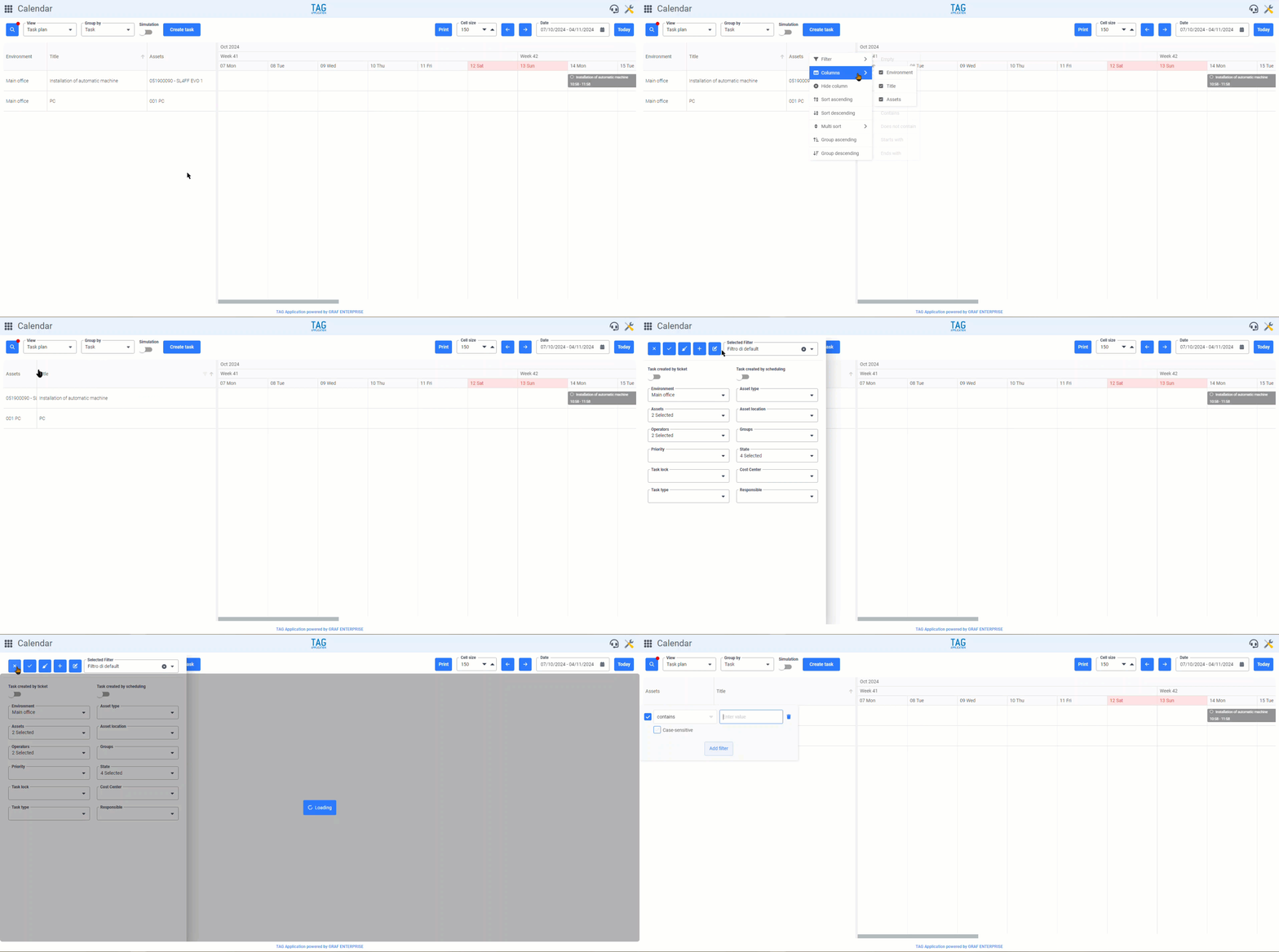
Sempre ai fini di una maggiore usabilità e velocità di utilizzo, con questa versione anche la vista “Piano attività” del Calendario subisce significativi miglioramenti.
Una volta acceduto alla vista e selezionato il raggruppamento preferito infatti, se si vanno a riordinare o filtrare le colonne situate sulla sinistra, queste preferenze verranno mantenute in memoria dal sistema finché si naviga all’interno del modulo.
Cambiando vista o raggruppamento, dunque, se si ritorna in “Piano attività” e si raggruppa nuovamente per entità per la quale si era effettuato uno specifico ordinamento e/o filtro sulle colonne, questo ordinamento e/o filtro verrà riapplicato automaticamente, permettendo all’utente di ritrovare l’esatta situazione che aveva lasciato.
Uscendo dal modulo Calendario, se non salvate in un filtro, queste preferenze verranno perdute e saranno eventualmente da ri-effettuare una volta tornati nello specifico raggruppamento del piano attività.
Nel caso in cui si volessero persistere filtri e ordinamenti su colonne anche smettendo di navigare il modulo, invece, basterà, esattamente come per i filtri contenuti nel pannello, premere sull’icona della lente d’ingrandimento e creare un nuovo filtro o aggiornarne uno già esistente.
In questa maniera, ogni volta che si selezionerà uno specifico raggruppamento nel piano attività, oltre a tenere in considerazione quelli contenuti nel pannello, il sistema terrà in memoria ed eventualmente applicherà anche i filtri e gli ordinamenti configurati sulle colonne.
(fig 4.0)

Capire in un attimo come stanno andando le attività che ti interessano?
Magari in uno schermo grande? Che si aggiorna in tempo reale?
TAG Application permette di farlo e, da questa versione, con ancora maggiore granularità e flessibilità!
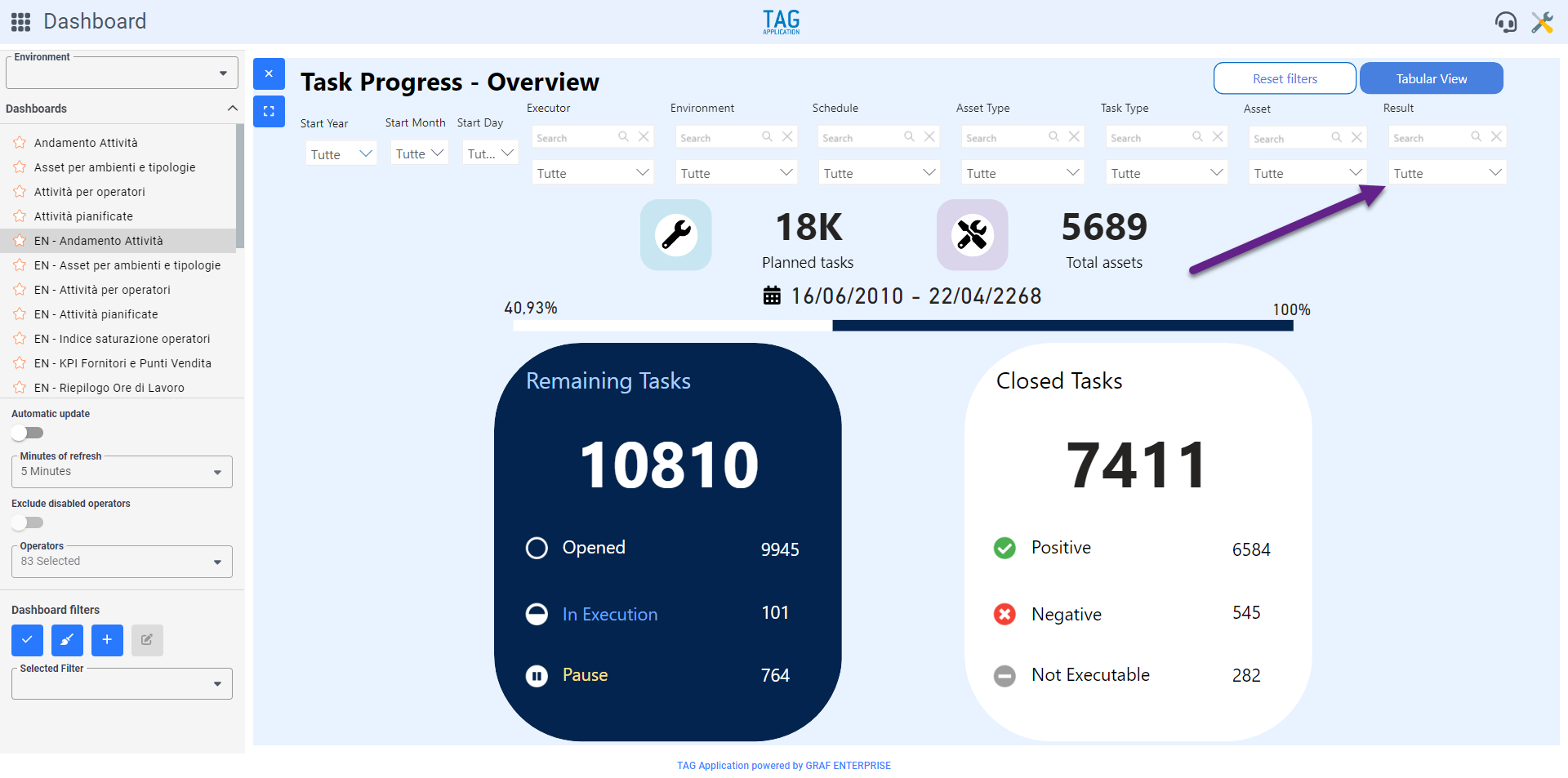
La dashboard “Andamento attività”, che permette esattamente di vedere in tempo reale lo stato di avanzamento delle attività di interesse, viene arricchita del nuovo filtro “Esito”.
Come il nome intende suggerire, diventa ora possibile filtrare le attività mostrate in una comoda vista grafica o tabellare anche in base all’esito delle stesse, consentendo di concentrarsi solo su una determinata porzione di attività e monitorandone l’andamento real time!
(fig 5.0)