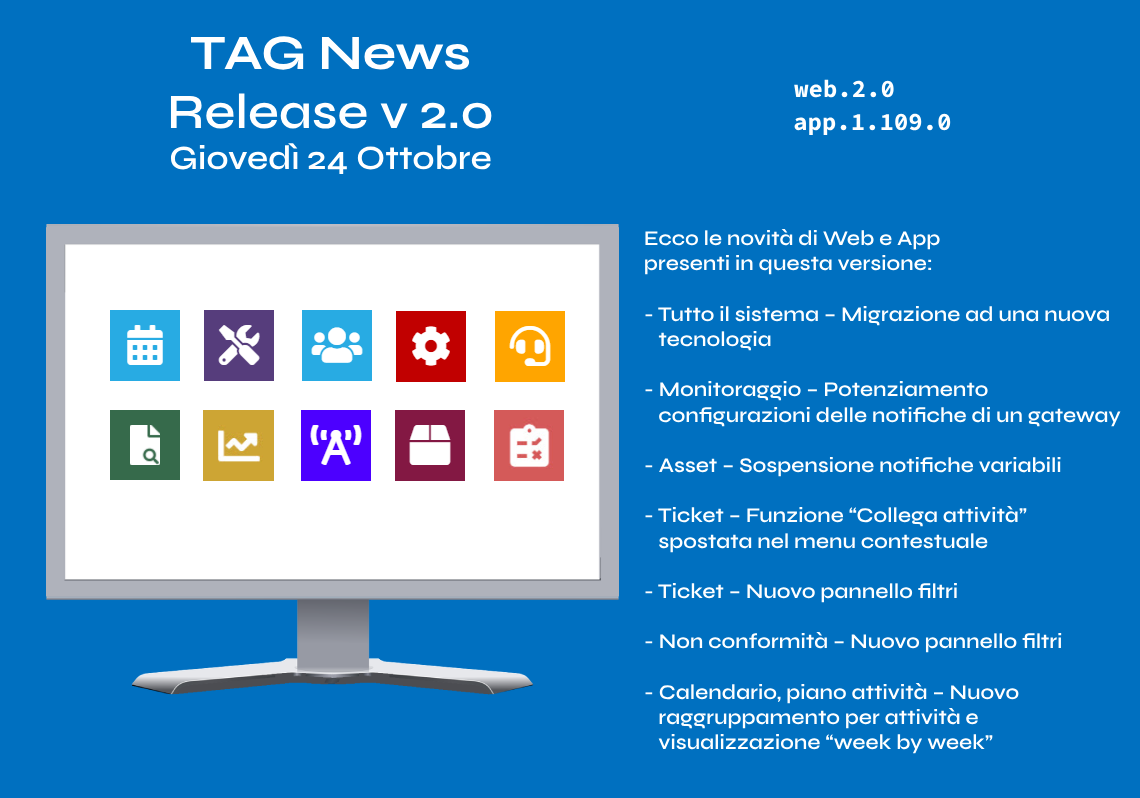
Ecco le novità presenti nella versione 2.0
Vorresti scoprire qualcosa di più su TAG Application e avere maggiori informazioni?
Aggiornamenti Web [v. 2.0]
Vorresti scoprire qualcosa di più su TAG Application e avere maggiori informazioni?

Dopo un grandissimo sforzo collettivo siamo lieti di annunciare che dal prossimo aggiornamento il sistema sarà interamente migrato ad una nuovissima tecnologia!
La migrazione appena completata permetterà non solo di disporre di sistema totalmente ottimizzato, estremamente più fluido, rapido ed intuitivo, ma anche di ritrovarsi una grafica fresca e rivisitata, con l’integrazione di utilissime nuove funzionalità!
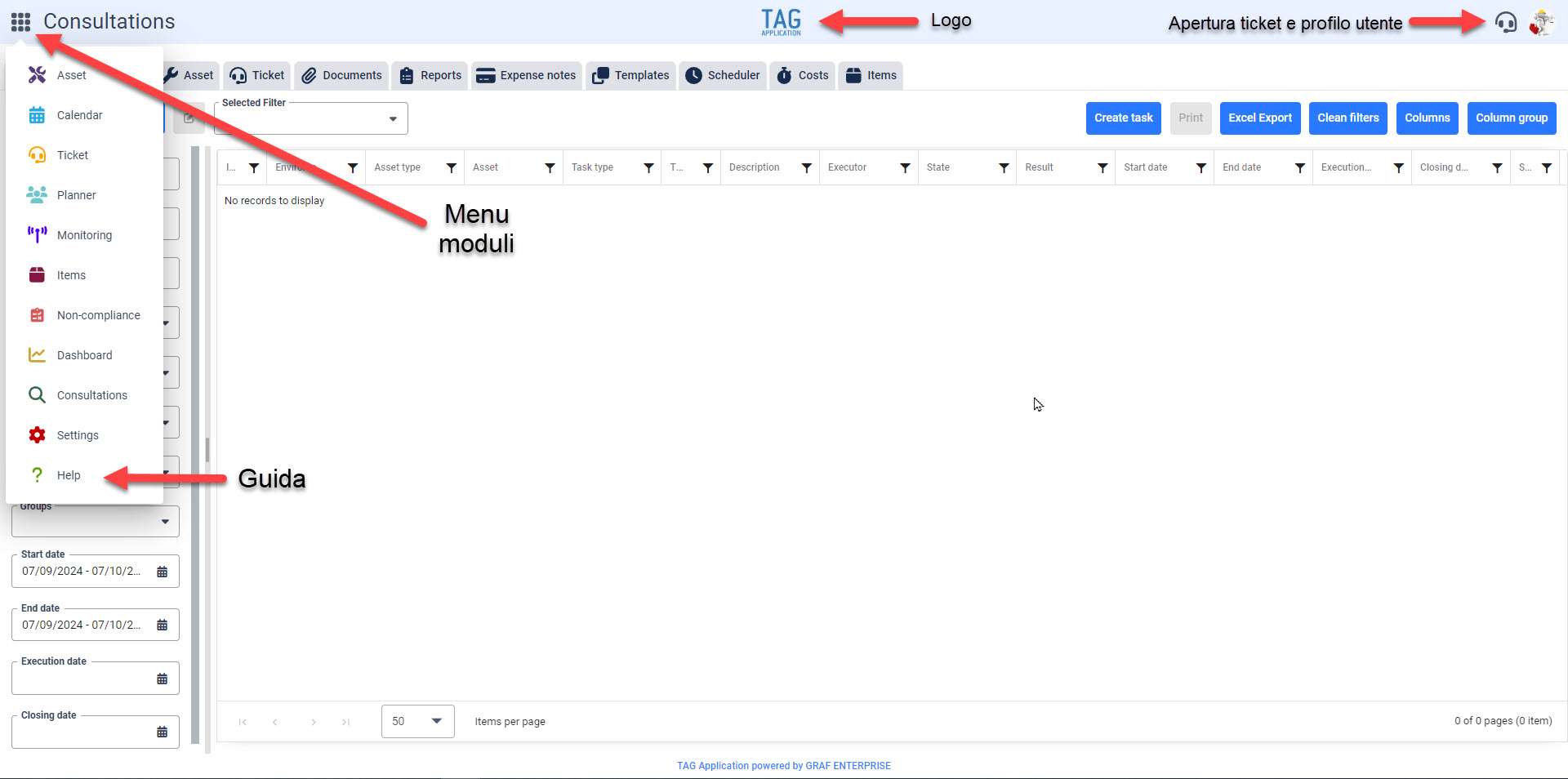
Riguardo la grafica, appena fatto l’accesso si noterà subito che:
• La barra d’intestazione situata in alto cambierà colore da bianco ad azzurro
• Sulla sinistra non vi sarà più il logo aziendale (che verrà spostato al centro), bensì il nuovo menu dei moduli
• A destra rimarrà solo l’icona delle cuffie per aprire rapidamente un ticket all’evenienza e la foto profilo dell’utente loggato, su cui cliccando si avrà la possibilità di accedere al profilo o disconnettersi.
Inoltre, come anticipato in precedenza, verranno implementate anche altre piccole novità…Nello specifico:
• La guida del sistema, che si aprirà in una finestra dedicata del browser che si sta utilizzando, verrà integrata nel menu di navigazione tra gli altri moduli e sarà caratterizzata da un punto interrogativo di colore verde
• In tutti i moduli in cui non esiste la vista su singolo ambiente verrà eliminata la dicitura “Tutti gli ambienti”. Nel modulo asset, in cui la vista è solo su singolo ambiente, sarà ora possibile accedere anche senza specificare un ambiente, questa selezione verrà poi richiesta tassativamente una volta all’interno del modulo.
• Ogni volta che sarà rilasciata una nuova versione per cui è necessario un ricaricamento della pagina l’utente verrà avvisato mediante un popup di colore azzurro che indichi cosa fare.
• Qualora risultasse comodo scaricare TAG Application come applicazione desktop, ora è possibile farlo mediante il comando del browser “Scarica Tag Application” situato in alto a destra dello schermo
(fig 1.0)

Dopo lo sviluppo attraverso cui è stata finalmente data la possibilità di disattivare temporaneamente le notifiche di un gateway, con il nuovo aggiornamento la funzionalità verrà ampliata e potenziata ulteriormente.
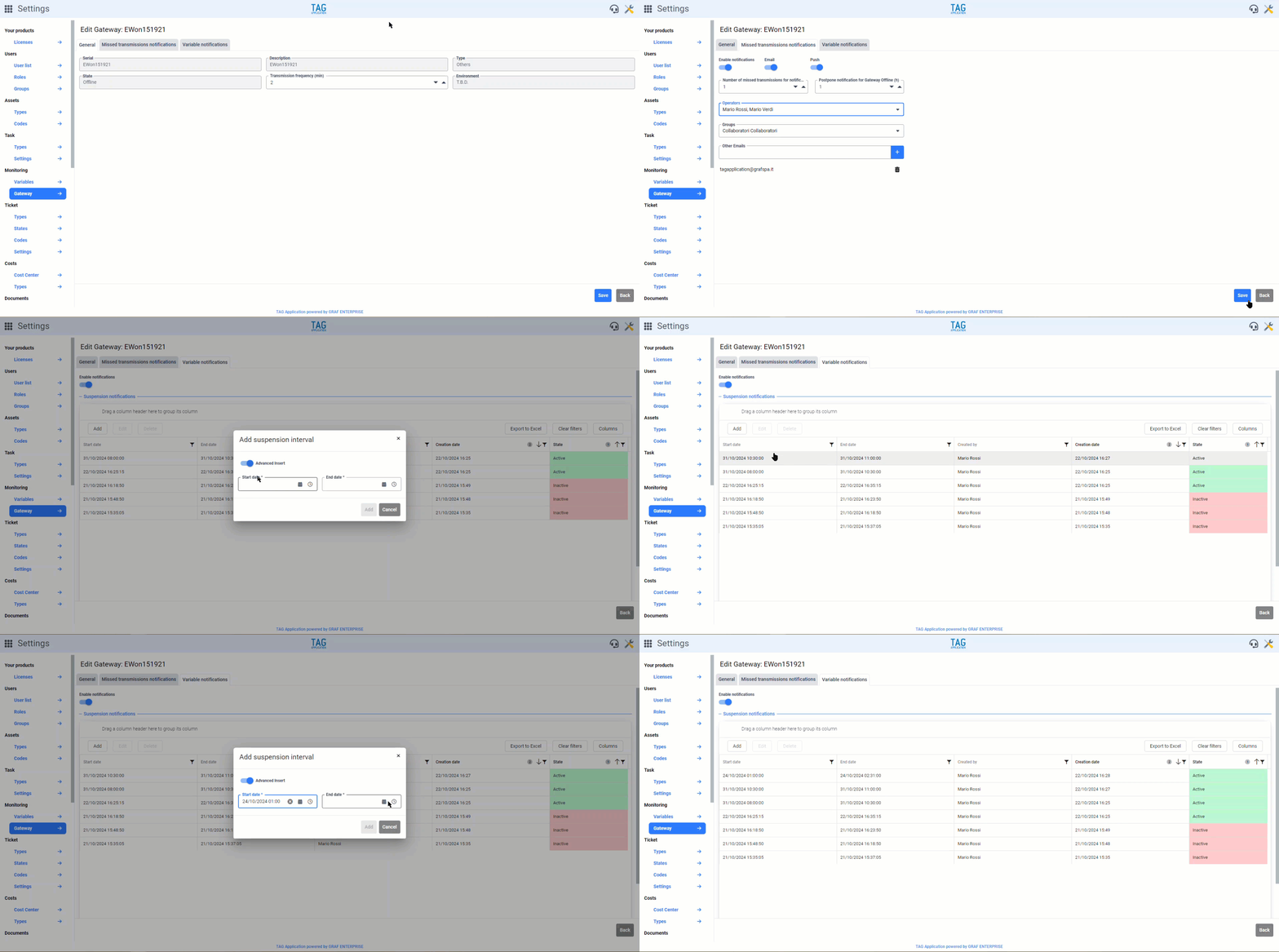
Accedendo dunque alla sezione dedicata ai gateway (nel modulo Impostazioni, sezione Monitoraggio – Gateway), dopo aver selezionato quello prescelto, si noterà che le tre sottosezioni della pagina sono state rinominate in:
• Generale
• Notifiche mancate trasmissioni
• Notifiche variabili
La sezione “Generale” resterà tale quale, mentre quelle che nella precedente versione si chiamavano “Notifiche gateway” e “Notifiche variabili collegate”, oltre a cambiare nome, subiranno le seguenti modifiche:
riguardo alle “Notifiche mancate trasmissioni”, oltre ai già presenti campi per indicare numero di mancate trasmissioni per notifica e valore orario di posticipo notifiche quando il gateway va offline, sarà integrato un interruttore generico “Attiva notifiche”, che permetterà appunto di attivare o disattivare le notifiche relative allo stato del gateway, pilotando inoltre la possibilità di compilare o meno i relativi campi sottostanti.
Se trascorse le ore indicate nell’apposito campo il gateway risulterà ancora offline, anche in base al valore inserito in “Numero mancate trasmissioni per notifica”, il sistema invierà una nuova notifica di mancata trasmissione e, dopodiché, riprenderà a conteggiare il valore orario in cui silenziarsi.
Nell’ultima sezione invece, a partire da questo aggiornamento rinominata in “Notifiche variabili”, sarà cambiata la modalità di inserimento e visualizzazione degli intervalli di sospensione relativi alle variabile collegate al gateway selezionato.
Sotto alla voce “Sospensione notifiche”, infatti, si potranno specificare dei range temporali all’interno dei quali, appunto, sospendere l’invio delle notifiche appositamente configurate nella sezione dedicata di ciascuna variabile.
Gli intervalli di sospensione possono essere configurati mediante un inserimento semplice o un inserimento avanzato (proposto di default). Attivando o disattivando il flag “Inserimento avanzato”, appunto, sarà possibile pilotare la modalità di inserimento:
– Attivando il flag, e scegliendo quindi la modalità “inserimento avanzato”, sarà possibile specificare un range di sospensione mediante i campi “Data inizio” e “Data fine”
– Disattivando il flag, e optando dunque per un inserimento semplice, sarà possibile specificare un numero di minuti per cui sospendere le notifiche a partire dall’orario attuale* mediante un semplice campo numerico
*Qualora fossero già stati inseriti degli intervalli di sospensione, questo range di sospensione partirà dalla data di fine dell’ultimo intervallo configurato
Compilando i campi proposti e premendo “Aggiungi” verrà visualizzata in tabella una riga, ovviamente relativa al periodo di sospensione, con i seguenti dettagli filtrabili:
• Data inizio
• Data fine
• Creato da
• Data creazione
• Stato
Chiaramente non sarà possibile inserire né range temporali passati né range temporali già inseriti.
Trascorso l’intervallo di sospensione prestabilito, oltre alla riattivazione automatica delle notifiche, succederà che la riga raffigurante l’intervallo passerà da stato “attivo*” (con relativa colonna di colore verde) a stato “inattivo” (con relativa colonna di colore rosso), in quanto appunto inattiva e non più in programma.
*Altra chicca disponibile con questo rilascio sarà la possibilità di modificare qualsiasi intervallo di sospensione, anche in corso, purché attivo.
Le sospensioni passate verranno dunque visualizzate come “inattive”, sempre sottoforma di righe con tutti i dettagli, con l’unica differenza ovviamente che, trattandosi di storico di cui deve rimanere traccia, non sarà possibile in alcun modo eliminarle.
(fig 2.0)

Di pari passo con la funzionalità relativa alla sospensione delle notifiche di un gateway nelle Impostazioni, è stata sviluppata una nuova sezione anche nel modulo asset.
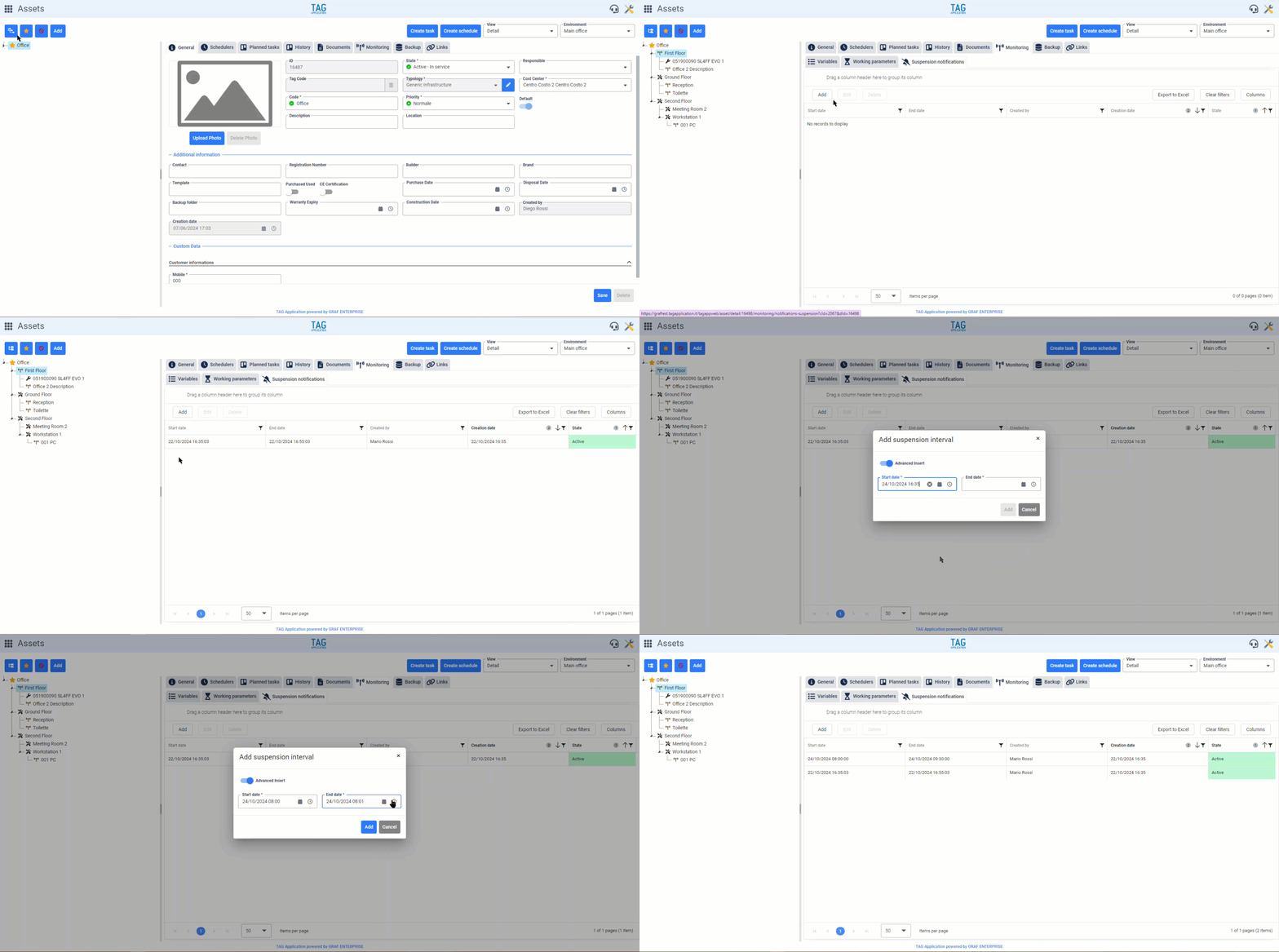
Accedendo a qualsiasi asset dal relativo modulo, infatti, all’interno della tab “Monitoraggio”, si troverà la voce “Sospensione notifiche”: all’interno di questa sezione sarà possibile inserire e consultare tutti gli intervalli di sospensione delle notifiche relativi alle variabili associate all’infrastruttura selezionata.
Esattamente come dalle impostazioni, anche per i singoli asset dal modulo dedicato, gli intervalli di sospensione possono essere configurati mediante un inserimento semplice o un inserimento avanzato (proposto di default). Attivando o disattivando il flag “Inserimento avanzato”, appunto, sarà possibile pilotare la modalità di inserimento:
– Attivando il flag, e scegliendo quindi la modalità “inserimento avanzato”, sarà possibile specificare un range di sospensione mediante i campi “Data inizio” e “Data fine”
– Disattivando il flag, e optando dunque per un inserimento semplice, sarà possibile specificare un numero di minuti per cui sospendere le notifiche a partire dall’orario attuale* mediante un semplice campo numerico
*Qualora fossero già stati inseriti degli intervalli di sospensione, questo range di sospensione partirà dalla data di fine dell’ultimo intervallo configurato
Una volta aggiunto almeno un intervallo, sarà possibile visualizzare il quadro delle sospensioni (passate e in corso) tramite una comoda tabella filtrabile.
Chiaramente non sarà possibile inserire né range temporali doppi né range temporali passati. Trascorso l’intervallo di sospensione prestabilito, oltre alla riattivazione automatica delle notifiche, succederà che la riga raffigurante l’intervallo passerà da stato “attivo*” (con relativa colonna di colore verde) a stato “inattivo” (con relativa colonna di colore rosso), in quanto appunto inattiva e non più in programma.
*Anche nel modulo Asset, con questo rilascio, sarà consentito modificare qualsiasi intervallo di sospensione, anche in corso, purché attivo.
Le sospensioni passate verranno dunque visualizzate come “inattive”, sempre sottoforma di righe con tutti i dettagli, con l’unica differenza ovviamente che, trattandosi di storico di cui deve rimanere traccia, non sarà possibile in alcun modo eliminarle.
(fig 3.0)

Al fine di una migliore esperienza d’utilizzo, anche la funzione di collegamento ticket e attività subirà modifiche.
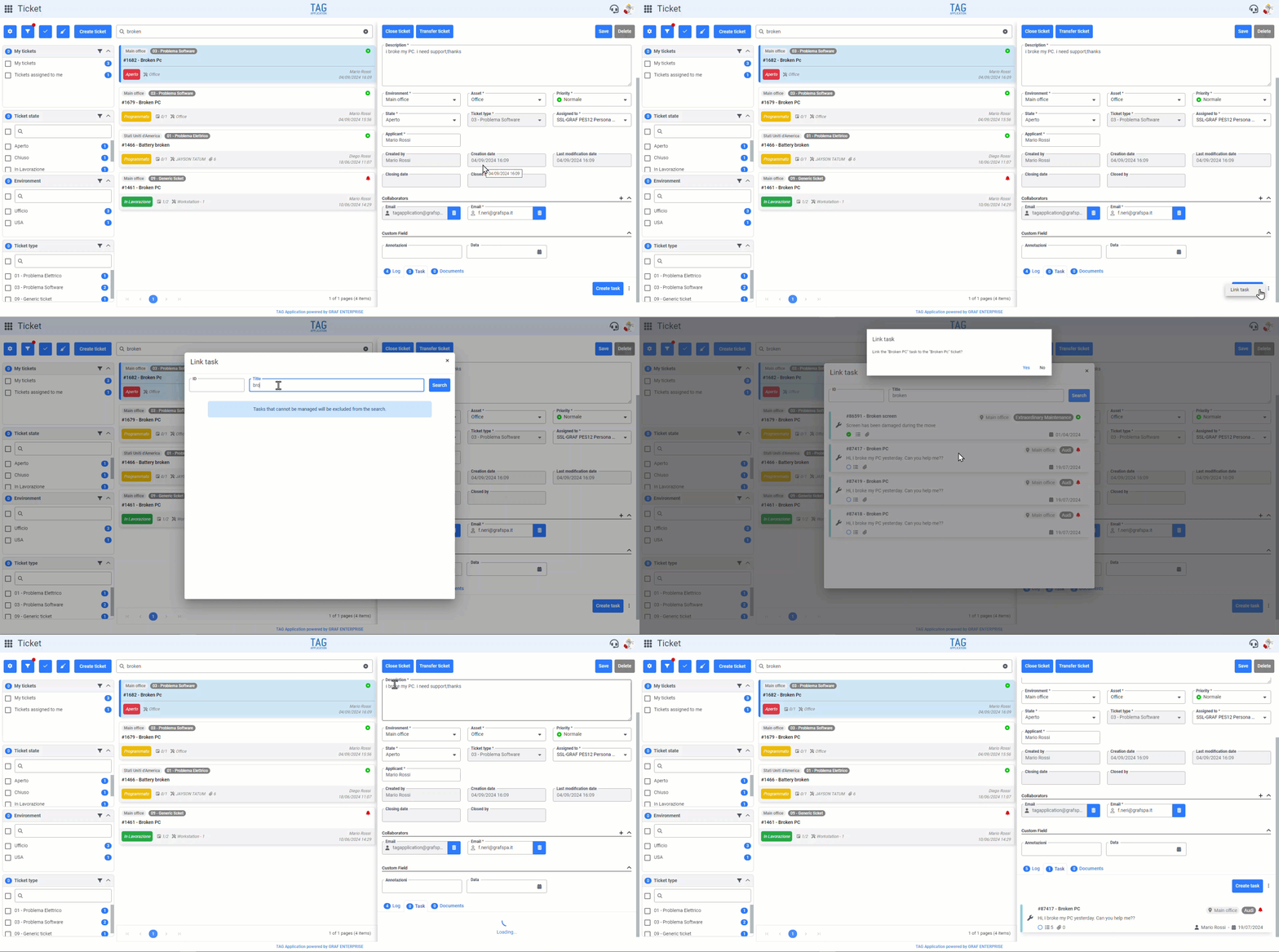
Oltre a vari potenziamenti in termini di performance (grazie ai quali i filtri testuali saranno ottimizzati e di conseguenza le ricerche di entità da collegare più rapide), nei ticket (sezione attività) verrà rilasciato un nuovo menu contestuale posizionato di fianco al pulsante di creazione attività.
All’interno di questo menu, predisposto per contenere funzionalità aggiuntive previste in futuro, al momento si troverà la funzione “Collega attività”.
(fig 4.0)
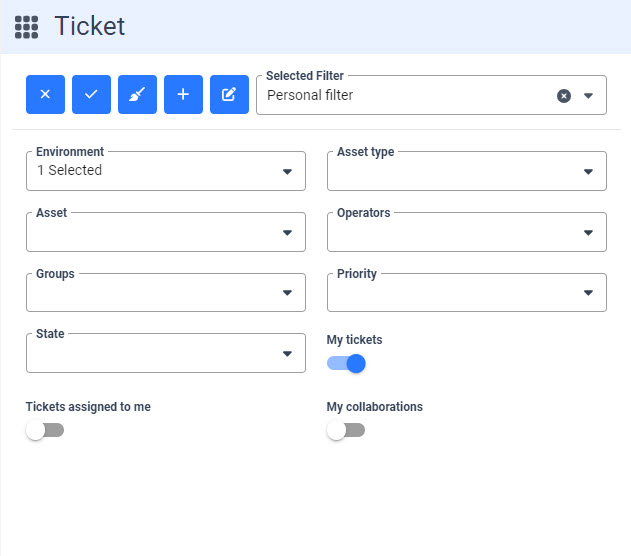
Al fine di uniformare il sistema e facilitare l’utente nell’utilizzo quotidiano di TAG Application, con il rilascio in programma verrà sostituito il “vecchio” pannello filtri del modulo Ticket con uno più intuitivo ed efficace già presente negli altri moduli.
La grafica sarà ora allineata al resto del sistema e creare, salvare e gestire i propri filtri risulterà ancora più semplice e veloce!
(fig 5.0)

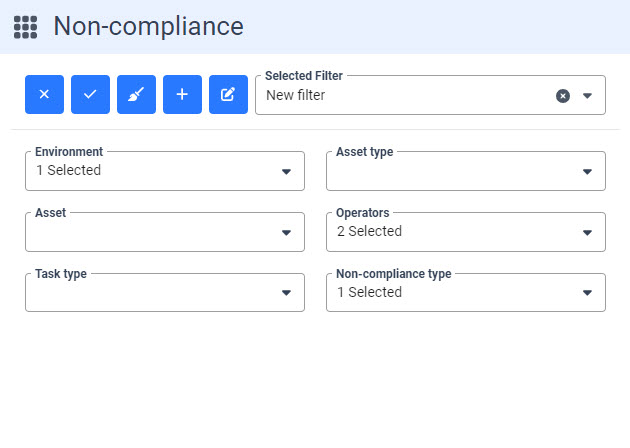
Ricercare velocemente le negatività, distinguendo quelle aperte da quelle gestite e chiuse, è fondamentale per qualsiasi persona sia incaricata di occuparsi della conformità aziendale.
Così, esattamente come per i ticket, anche per il modulo Non conformità verrà integrato il nuovo pannello filtri.
(fig 6.0)

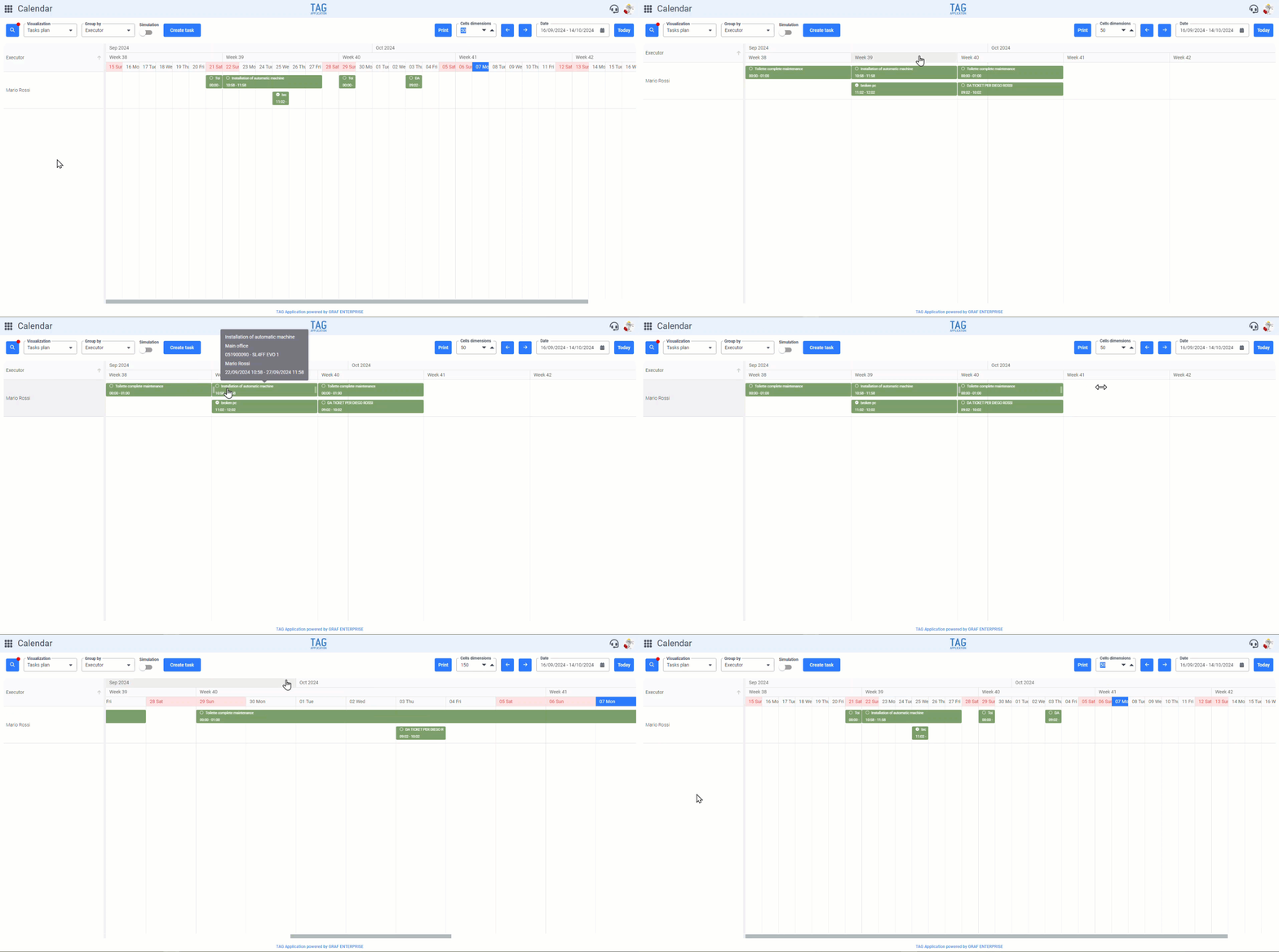
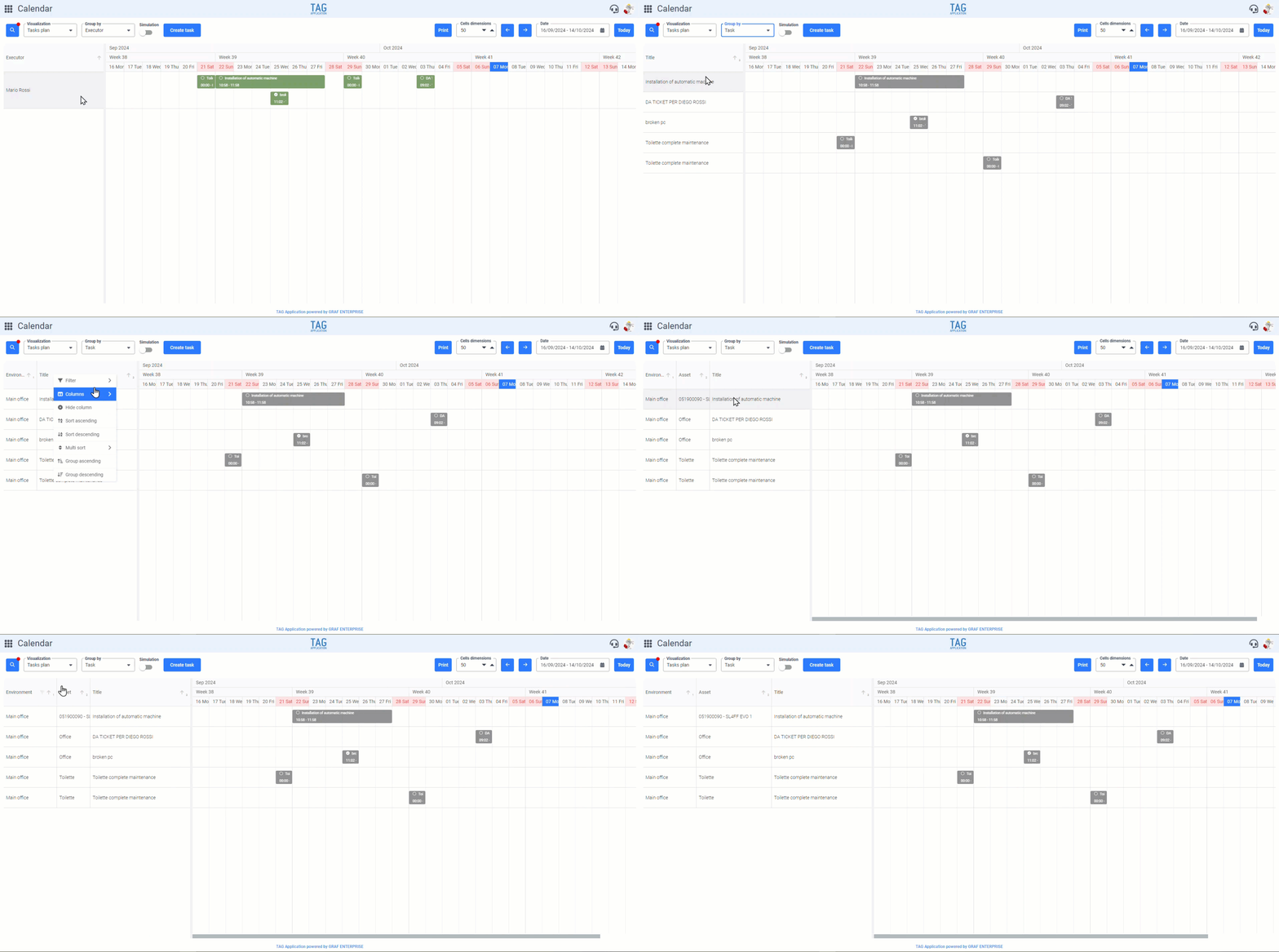
Per garantire all’utente massima flessibilità nella gestione delle attività, la vista piano attività del calendario si amplia…Con il nuovo aggiornamento è in arrivo il raggruppamento per attività e la nuova modalità di visualizzazione “week by week”.
Recandosi sul calendario e selezionando la vista “Piano attività”, all’interno della tendina “Raggruppa per”, verrà aggiunta un’opzione che permetterà di vedere sulla sinistra (tra le righe del piano) in primis i titoli delle attività programmate, con la possibilità di aggiungere ulteriori dettagli.
Nello specifico, infatti, facendo tasto destro sull’intestazione della colonna “Attività”, si aprirà un menu con diverse funzioni aggiuntive; tra queste, accedendo alla voce “Colonne”, sarà possibile selezionare anche “Ambiente” e “Asset” che si andranno ad aggiungere appunto tra le colonne situate sulla sinistra.
Questa nuova funzionalità risulterà molto utile specie se si necessita di maggiore granularità delle informazioni, permettendo di visualizzare più dettagli, accorpati e comodamente filtrabili.
Altro sviluppo di rilievo riguarda l’integrazione di una visualizzazione “week by week”, che permetta di vedere in un attimo in quali settimane sono programmate le attività mostrate sul calendario.
Per accedere a questo tipo di visualizzazione, sempre dalla vista “Piano attività”, basterà semplicemente cliccare due volte sulla mattonella relativa alla settimana. Al contrario, per tornare a visualizzare tutti i giorni della settimana, sarà necessario effettuare un nuovo doppio click sulla mattonella relativa al mese corrente.
(fig 7.0), (fig 7.1)