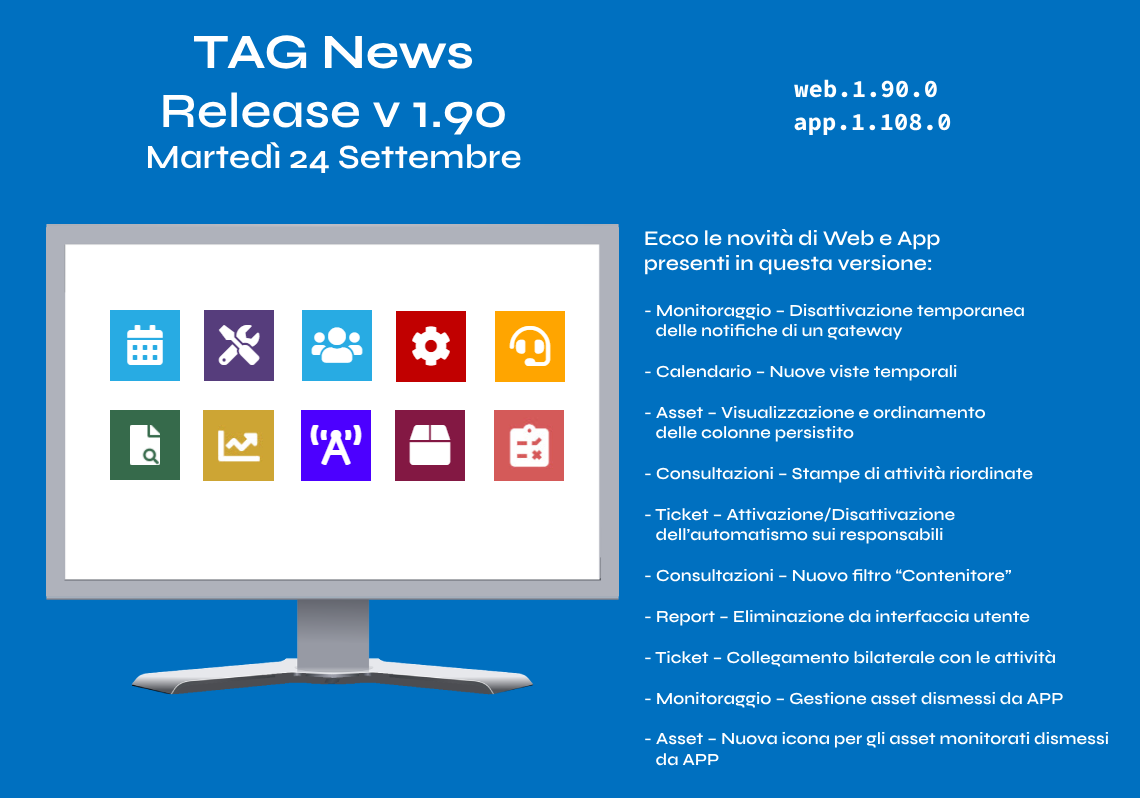
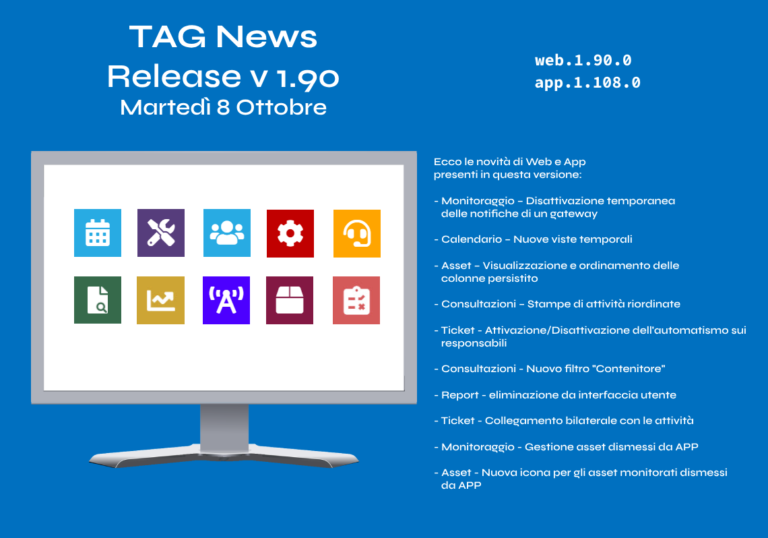
Ecco le novità presenti nella versione 1.90.0 in fase di BETA
Vorresti scoprire qualcosa di più su TAG Application e avere maggiori informazioni?
Aggiornamenti Web [v. 1.90.0]
Vorresti scoprire qualcosa di più su TAG Application e avere maggiori informazioni?

In azienda capita spesso di effettuare prove, o subire interventi, per cui potrebbero scattare allarmi non veritieri?
Magari per cui vengono mandate inutili e fuorvianti notifiche che sarebbe comodo riuscire a disattivare all’occorrenza?
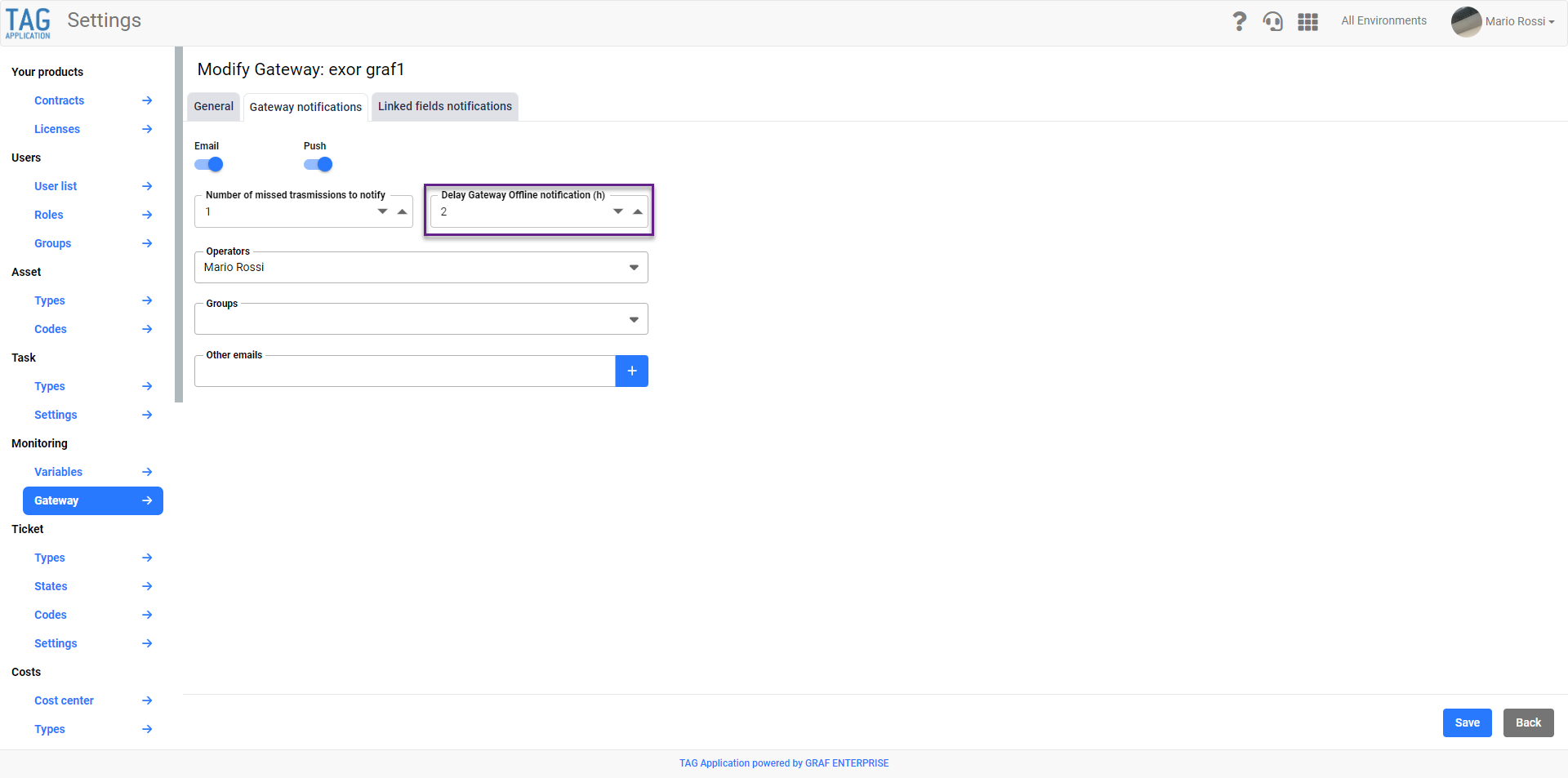
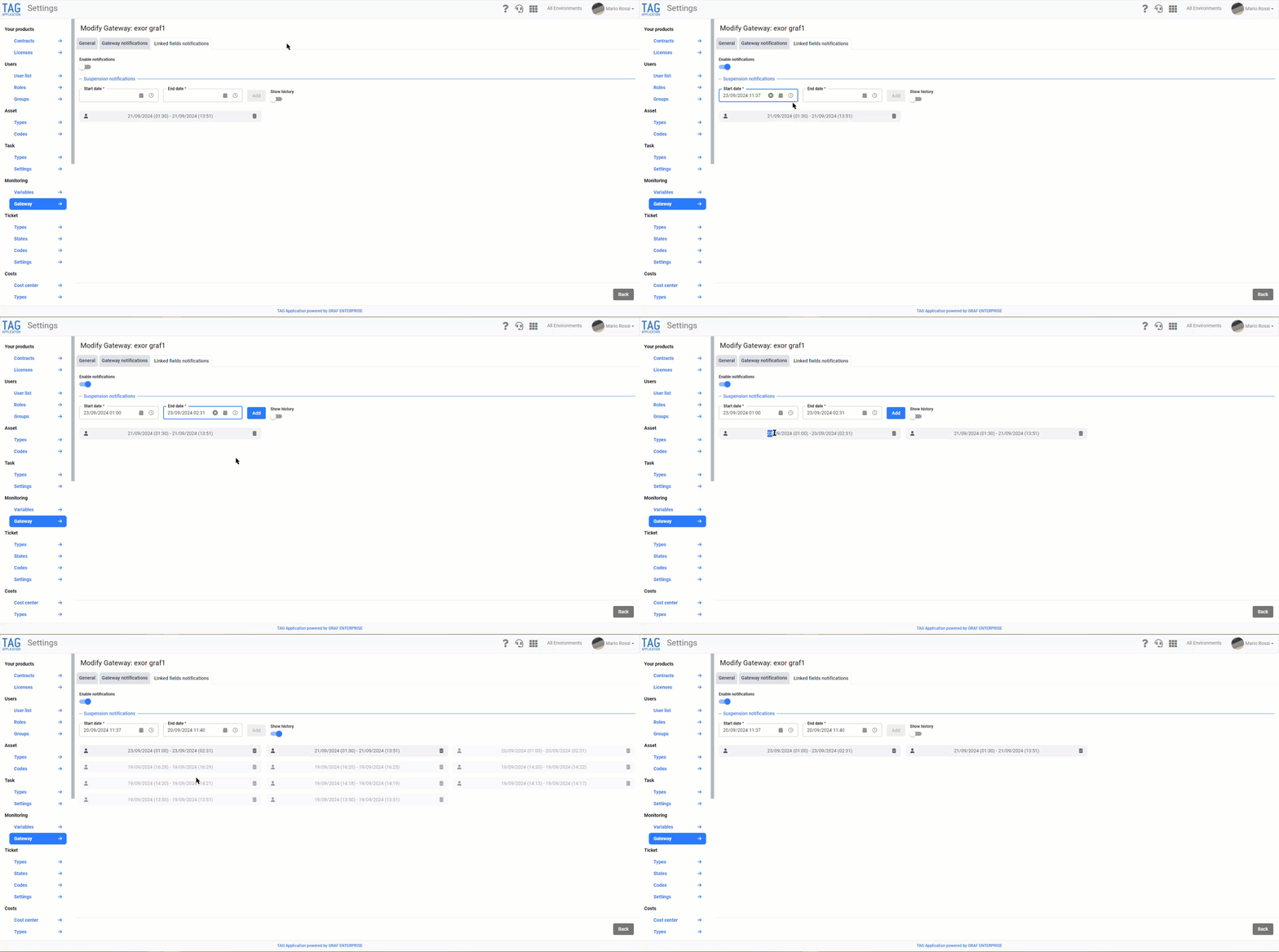
Ora TAG Application ha la soluzione: con la nuova versione, infatti, si potranno disattivare le notifiche di un gateway per un determinato range temporale, sia per quanto riguarda quelle sulle mancate trasmissioni sia per quelle su allarmi configurate nella sezione dedicata alle diverse variabili collegate.
Con la nuova funzionalità, modificare e configurare minuziosamente i tuoi gateway sarà facile e intuitivo, comodo e veloce.
La pagina dedicata ai gateway si amplierà; permettendo nuove, puntuali e minuziose configurazioni.
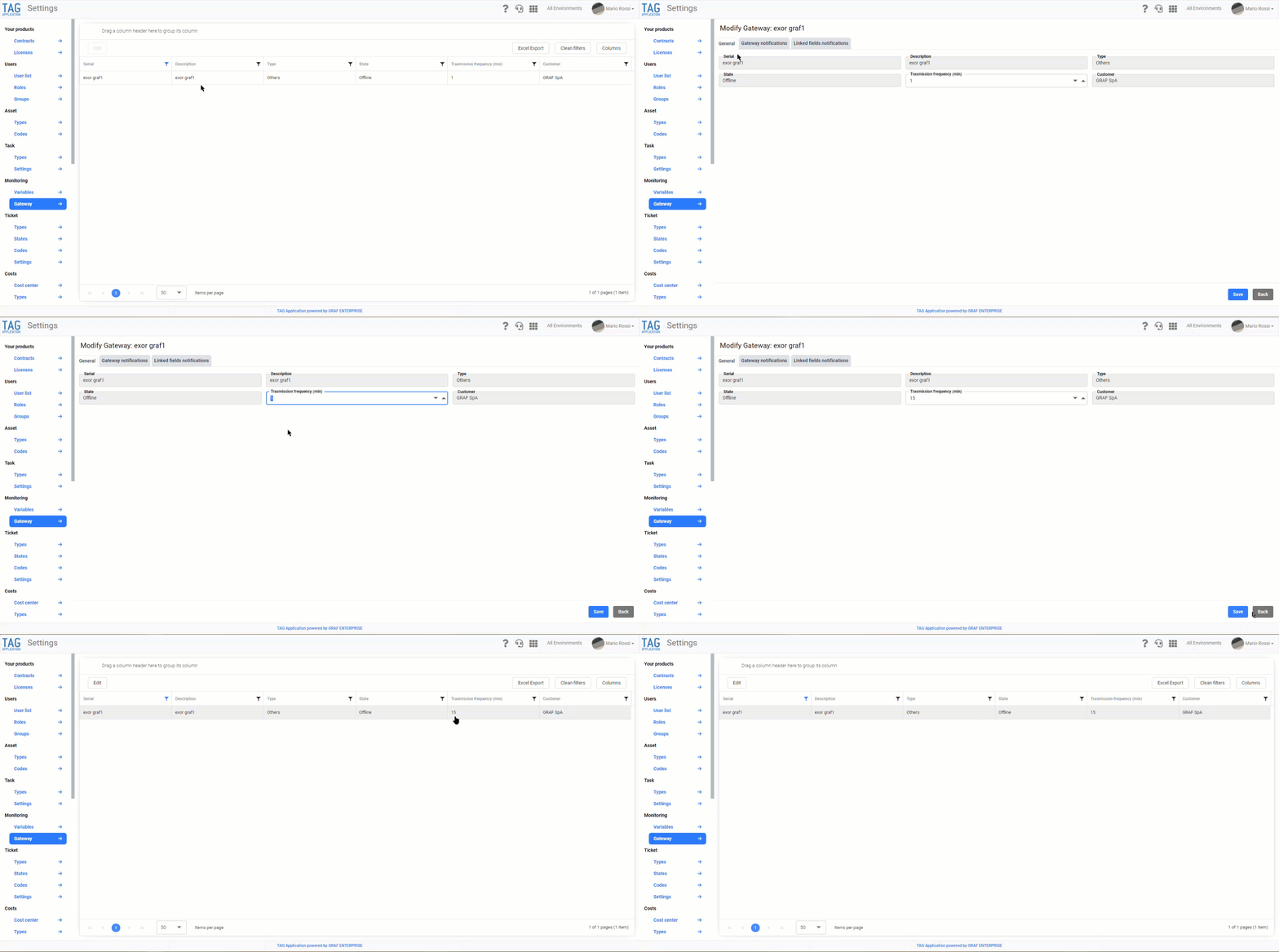
Accedendovi dunque tramite il modulo Impostazioni (sezione Monitoraggio – Gateway), dopo aver selezionato il gateway prescelto, si aprirà una pagina composta da tre sottosezioni:
• Generale
• Notifiche gateway
• Notifiche variabili collegate
Nella sezione generale, come già consentito nelle precedenti versioni, si visualizzeranno i dettagli del gateway selezionato. Tutte le informazioni saranno accessibili in sola lettura, con l’eccezione della frequenza di trasmissione, modificabile in base alle necessità proprio grazie ad un nuovo sviluppo in fase di rilascio con la versione in arrivo.
(fig 1.0)

Pianificare le attività è essenziale per ogni tipo di azienda.
Per questo il Team di TAG Application lavora quotidianamente per sviluppare strumenti sempre più efficienti e all’avanguardia, che permettano agli utenti di gestire in modo facile e veloce ogni tipo di attività.
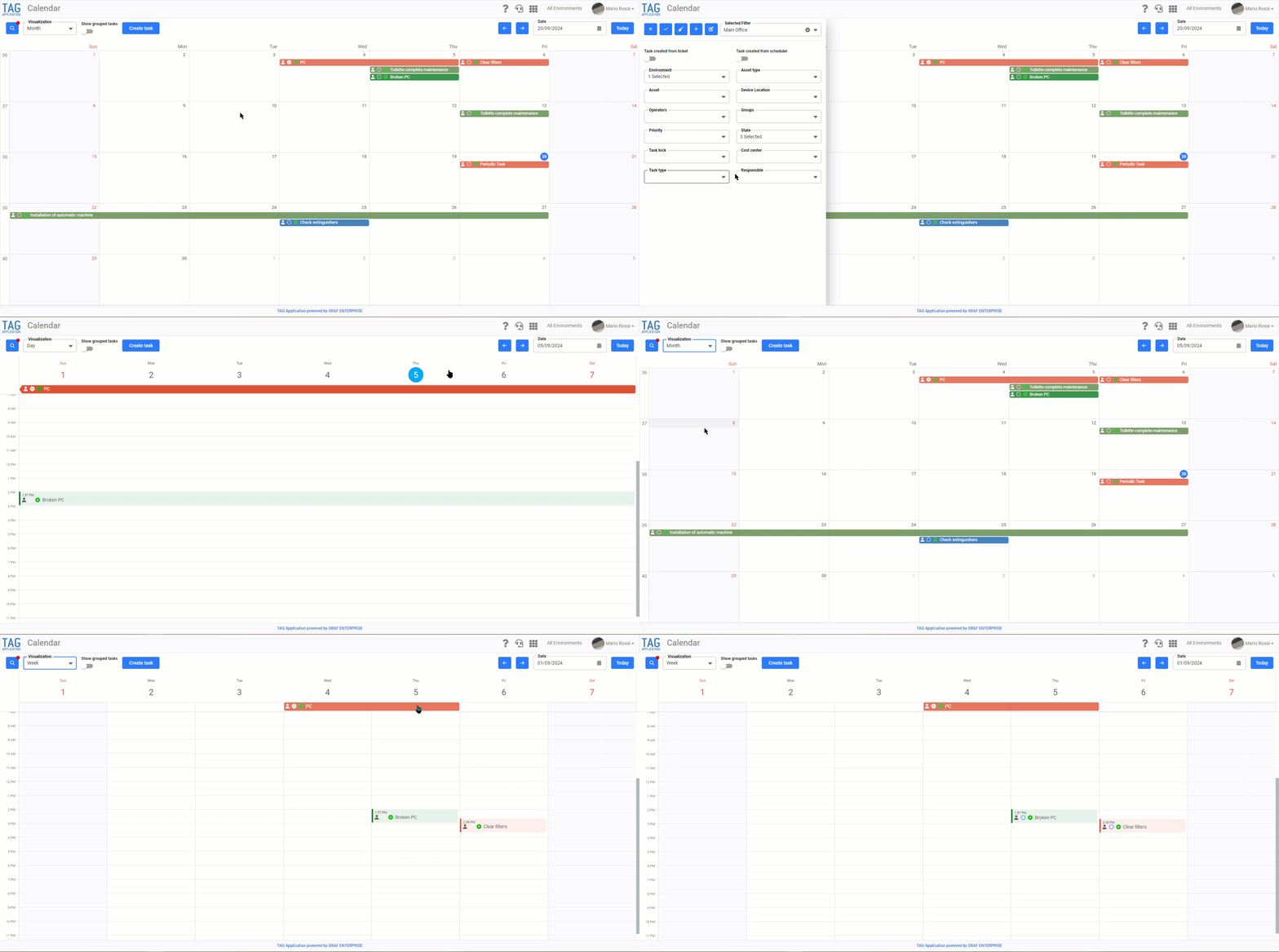
Proprio al fine di gestire al meglio le attività nel tempo, il modulo Calendario è stato fortemente potenziato, grazie ad una rivisitazione grafica e logica di tutte le viste temporali di cui dispone.
Con la migrazione ad una recentissima tecnologia, è ora possibile utilizzare le viste giorno, settimana e mese in una versione totalmente nuova, più fluida, rapida e ottimizzata.
Tra le maggiori novità, ora sarà possibile:
• Usufruire del nuovo pannello dei filtri, completo di nuove informazioni e completamente sincronizzato con quello del piano attività.
• Decidere se visualizzare sottoattività e attività schedulate raggruppate all’interno della relativa attività padre/schedulazione tramite l’interruttore “Mostra attività raggruppate”.
• Accedere ad una specifica settimana o giorno tramite semplice click. In vista mese, cliccando sul numero della settimana si accederà alla settimana selezionata nell’omonima vista, cliccando sul numero del giorno si accederà al giorno selezionato nell’omonima vista. Allo stesso modo, in vista settimana, cliccando sul numero del giorno si accederà al giorno selezionato nell’omonima vista.
• Navigare nel tempo semplicemente tramite le freccette blu o il componente del calendario posizionato in alto a destra della pagina.
Oltre a queste, si noterà di certo una migliore velocità e fluidità di navigazione, la grafica modernizzata e una maggiore semplicità e comodità nel quotidiano utilizzo.
(fig 2.0)

Spesso capita di consultare informazioni relative ad attività, documentazione e monitoraggio direttamente da uno specifico asset, per focalizzarsi direttamente sull’infrastruttura d’interesse.
Per comodità, inoltre, al fine di ricercare puntualmente qualsiasi entità si intenda trovare, quasi sempre si utilizzano le ricerche tramite le utili colonne delle griglie.
Queste colonne, facilmente riordinabili e visualizzabili all’occorrenza, nelle precedenti versioni avevano configurato un ordinamento di sistema, modificabile sì, ma salvabile solo nel modulo Consultazioni.
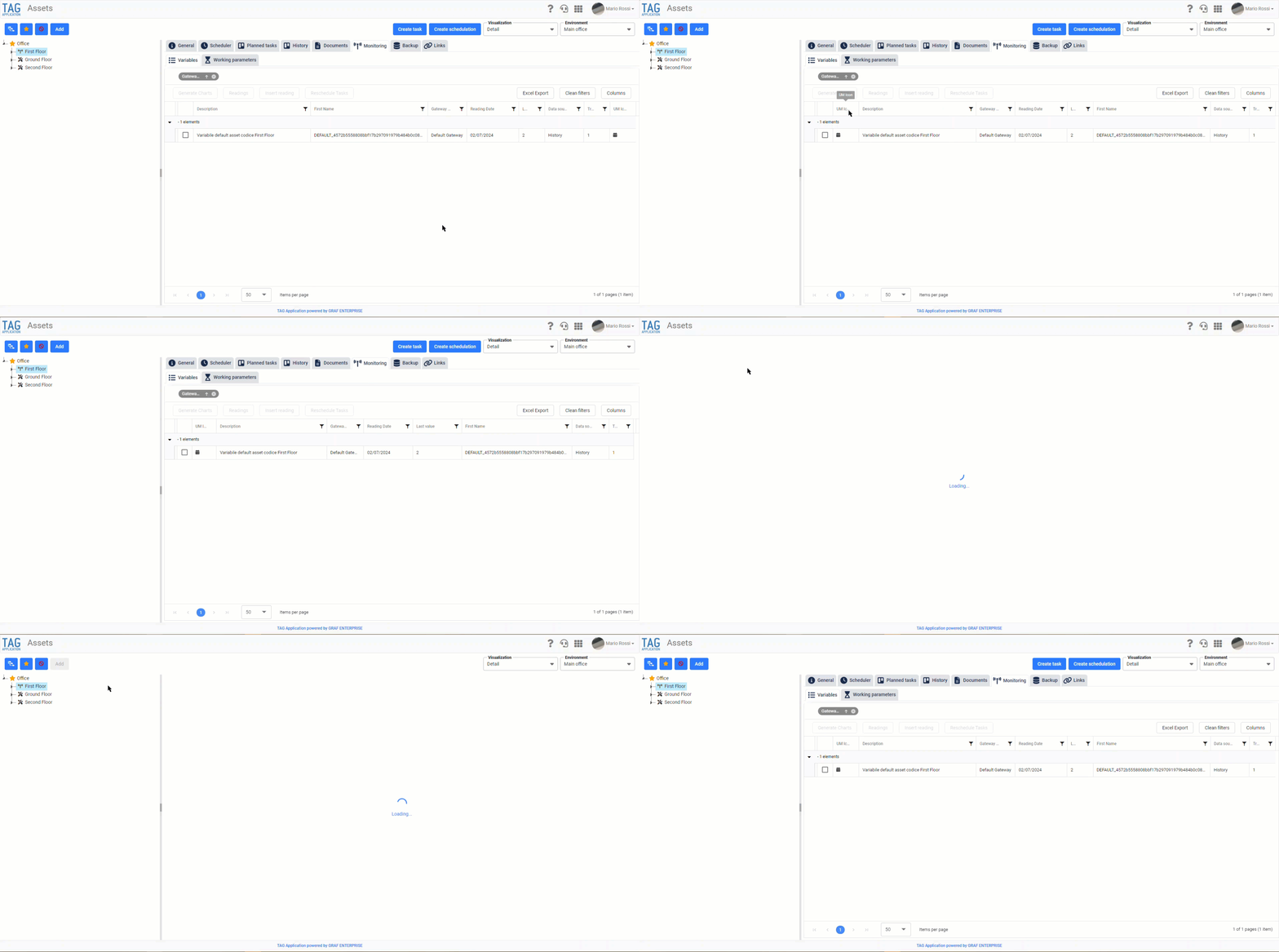
Con la nuova versione, invece, sono finalmente in arrivo importanti novità sia per il modulo Asset sia per il modulo Monitoraggio: all’interno di un asset, infatti, configurando uno specifico ordinamento delle colonne, qualunque sia la griglia a cui si sta facendo riferimento, questo verrà persistito e sarà valido per ogni infrastruttura.
Accedendo alla specifica griglia di un qualsiasi asset, dunque, verrà automaticamente applicato l’ordinamento e la visualizzazione delle colonne come da ultima configurazione effettuata.
Questa logica, determinante per velocizzare il lavoro degli utenti, è stata applicata anche nel modulo Monitoraggio: la griglia delle variabili è infatti sincronizzata con quella del modulo Asset. Ogni modifica alla visualizzazione e all’ordinamento delle colonne verrà persistita bilateralmente, sia che venga effettuata da un modulo sia che venga effettuata dall’altro.
(fig 3.0)

Salvarsi un comodo file PDF le attività svolte in un determinato periodo o di una specifica tipologia è utilissimo per chi deve produrre puntuali resoconti.
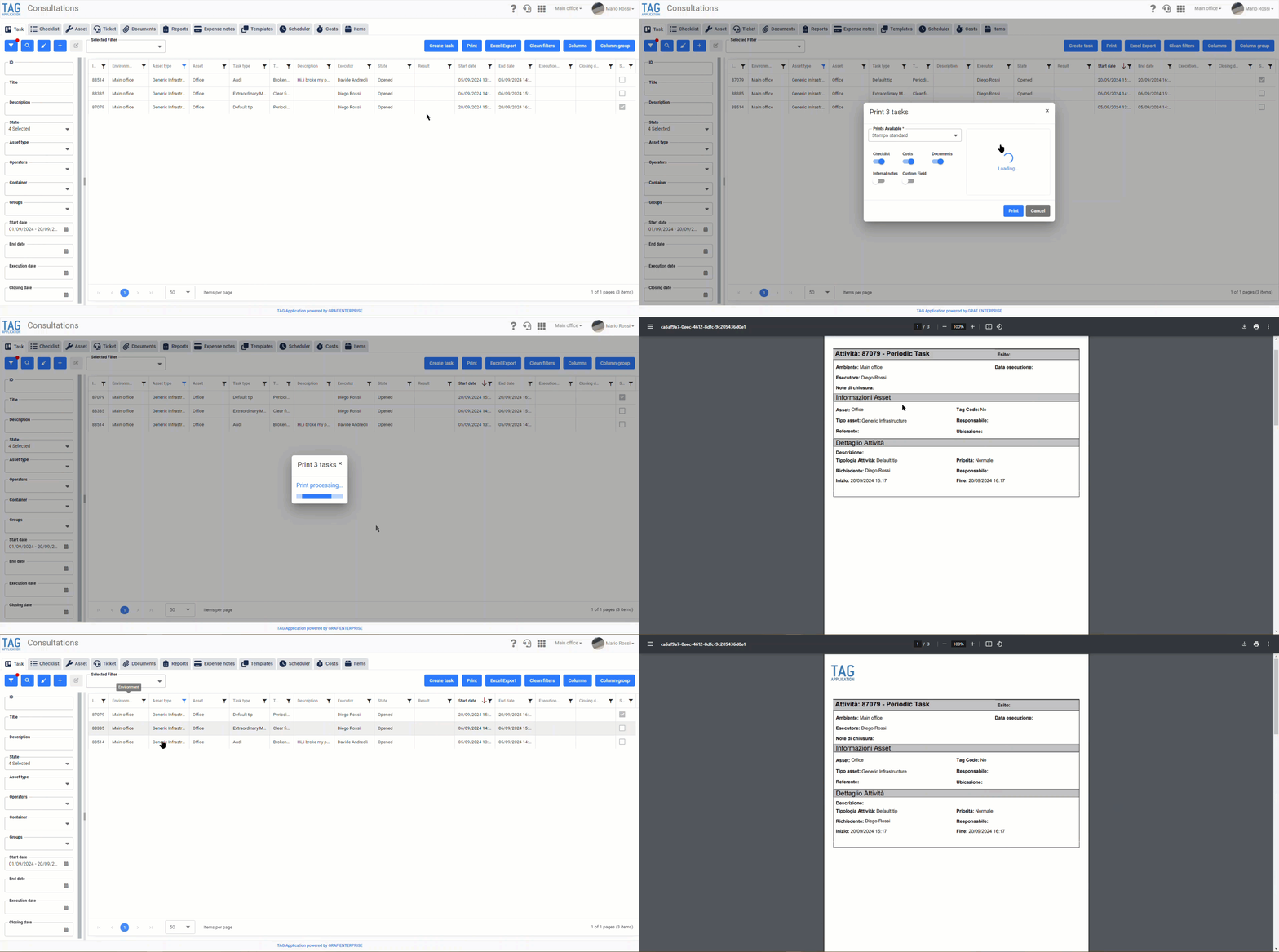
Nelle precedenti versioni dal modulo Consultazioni era già possibile ottenere questi documenti stampabili, ma senza la possibilità di ordinarli a piacimento.
Con la nuova versione, finalmente, diventa possibile farlo!
Ora si potranno finalmente applicare filtri e ordinamenti su qualsiasi colonna, lanciare il comando di stampa e ottenere le attività nel file PDF ordinate esattamente come visualizzate in griglia.
Il tutto in maniera intuitiva e trasparente, per ottenere risultati puntuali e ordinati, da condividere o da stampare in cartaceo.
(fig 4.0)
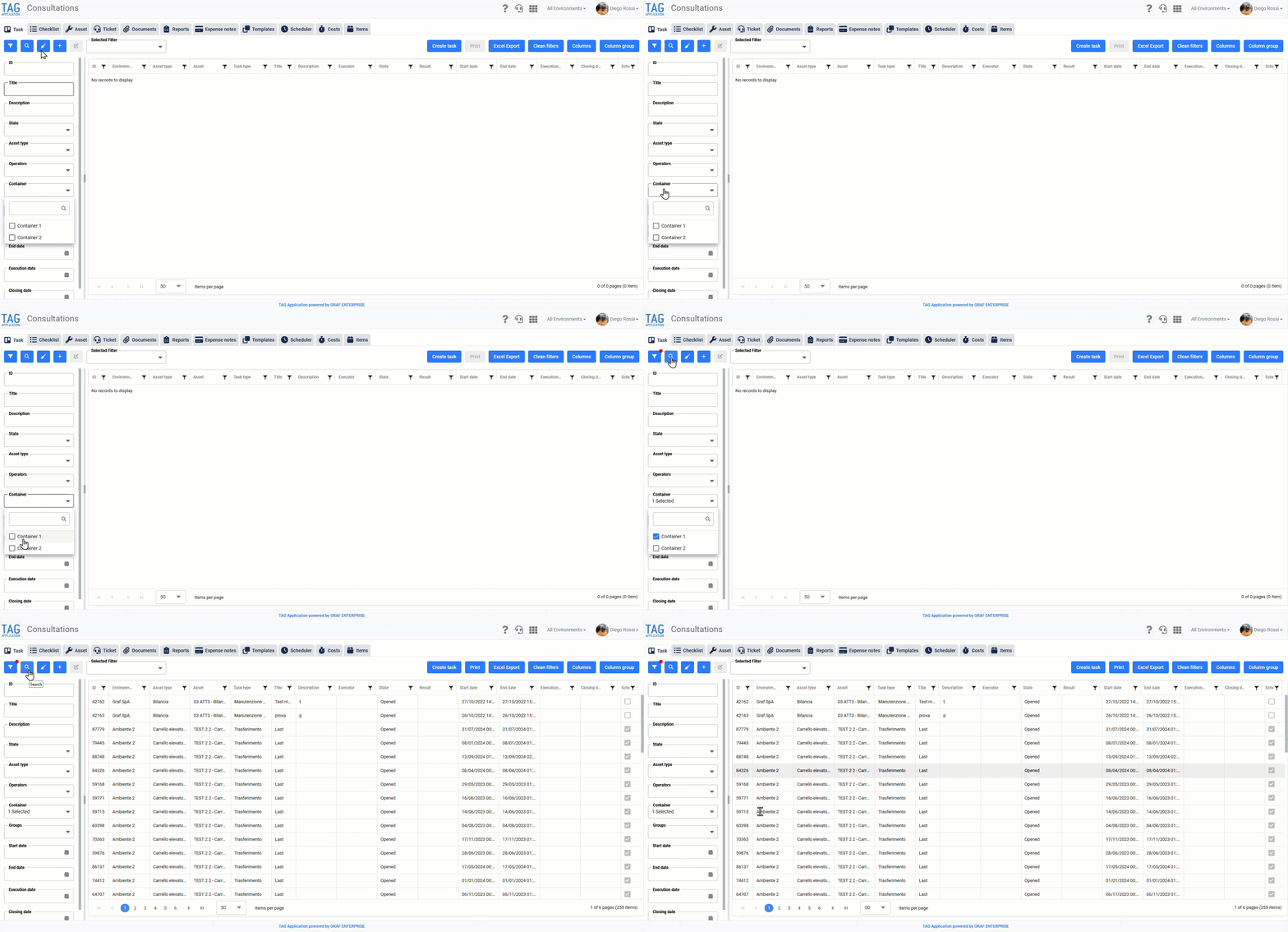
Ricercare le proprie attività personali filtrando direttamente per il “Contenitore personalizzato” in cui sono state inserite?
Magari facendolo direttamente dal modulo Consultazioni, insieme a tutte le altre attività con i comodi filtri già predisposti?
Ora si può fare!
Dalla sezione “Attività” delle consultazioni diventa possibile accedere alla tendina “Contenitore”, attraverso cui poter selezionare tutti i contenitori creati dall’utente loggato e ricercarne le attività inserite al suo interno.
Le ricerche, ovviamente, saranno combinabili con i filtri già presenti nel modulo, permettendo una visione a 360 gradi di tutte le attività a cui l’utente ha il permesso ad accedere.
(fig 5.0)

Capita mai di sbagliare completamente a fare un report e di volerlo eliminare senza lasciare traccia?
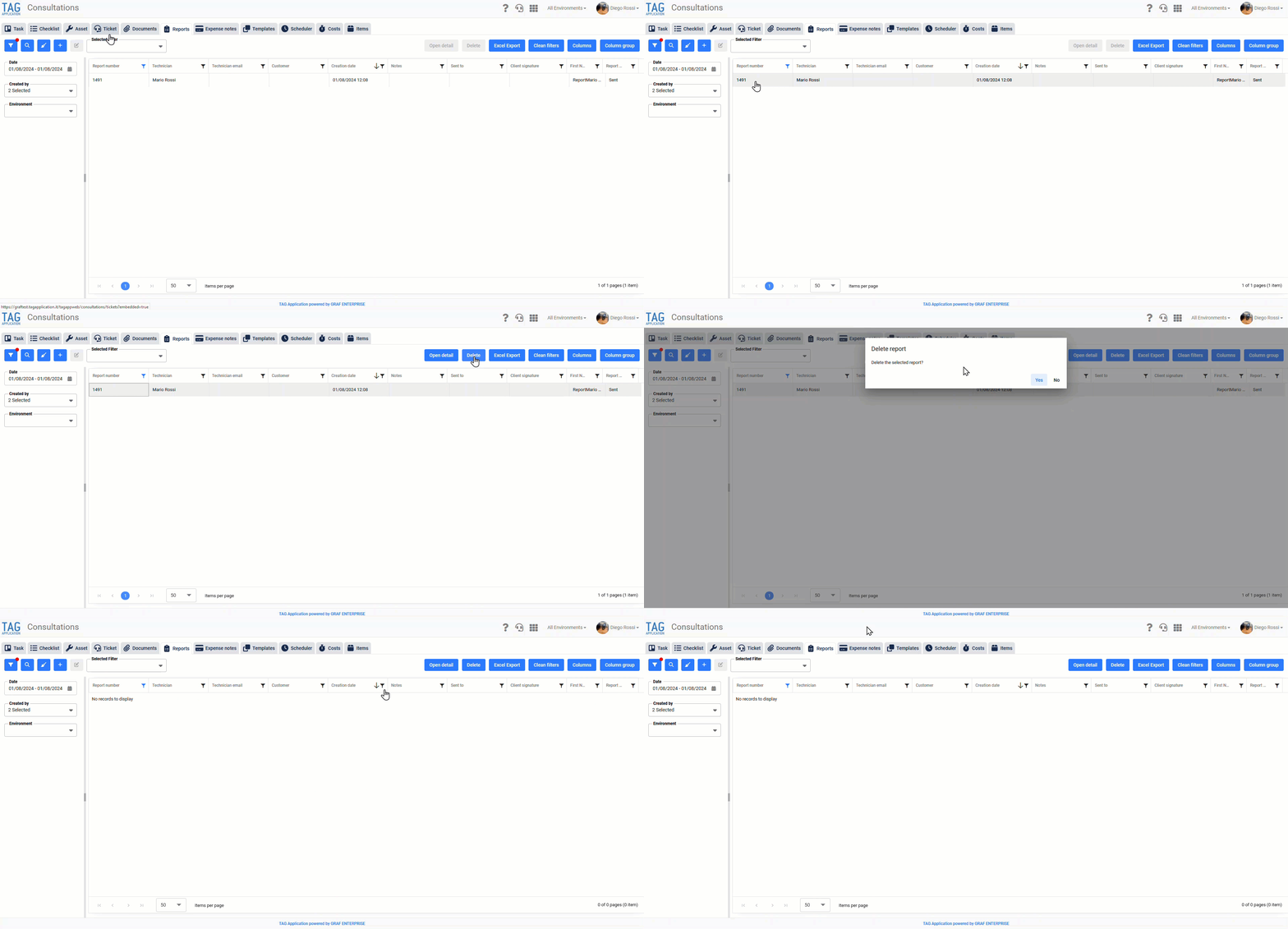
Ecco che con la versione in arrivo diventa possibile farlo: in modo semplice e veloce, con un comodo click.
Ora gli utenti autorizzati, ovvero gli amministratori o gli utenti col permesso di eliminazione, potranno procedere a cancellare un rapportino senza annullarlo, facendolo definitivamente sparire dal sistema.
L’eliminazione di un report è effettuabile selezionandone uno dall’apposita sezione delle consultazioni e cliccando il pulsante “Elimina” o accedendo dalla tab “Report” di un’attività reportata e cliccando sull’icona del cestino posizionata sulla mattonella identificativa del report che si intende eliminare.
Quest’operazione, per cui viene sempre chiesta una conferma definitiva, è irreversibile e non permette in alcun modo di recuperare il report in caso di errori.
(fig 6.0)

Un’osservazione molto comune che viene spontaneo fare utilizzando TAG Application come sistema di Customer care è:
“Posso sì creare attività a partire dai ticket, ma posso anche collegarne di già esistenti?”
“In più, si può fare l’inverso? Ovvero collegare un ticket ad un’attività partendo da quest’ultima?”
Ora finalmente possiamo affermare che la risposta è sì!
Con la nuova versione tutto questo diventa realtà!
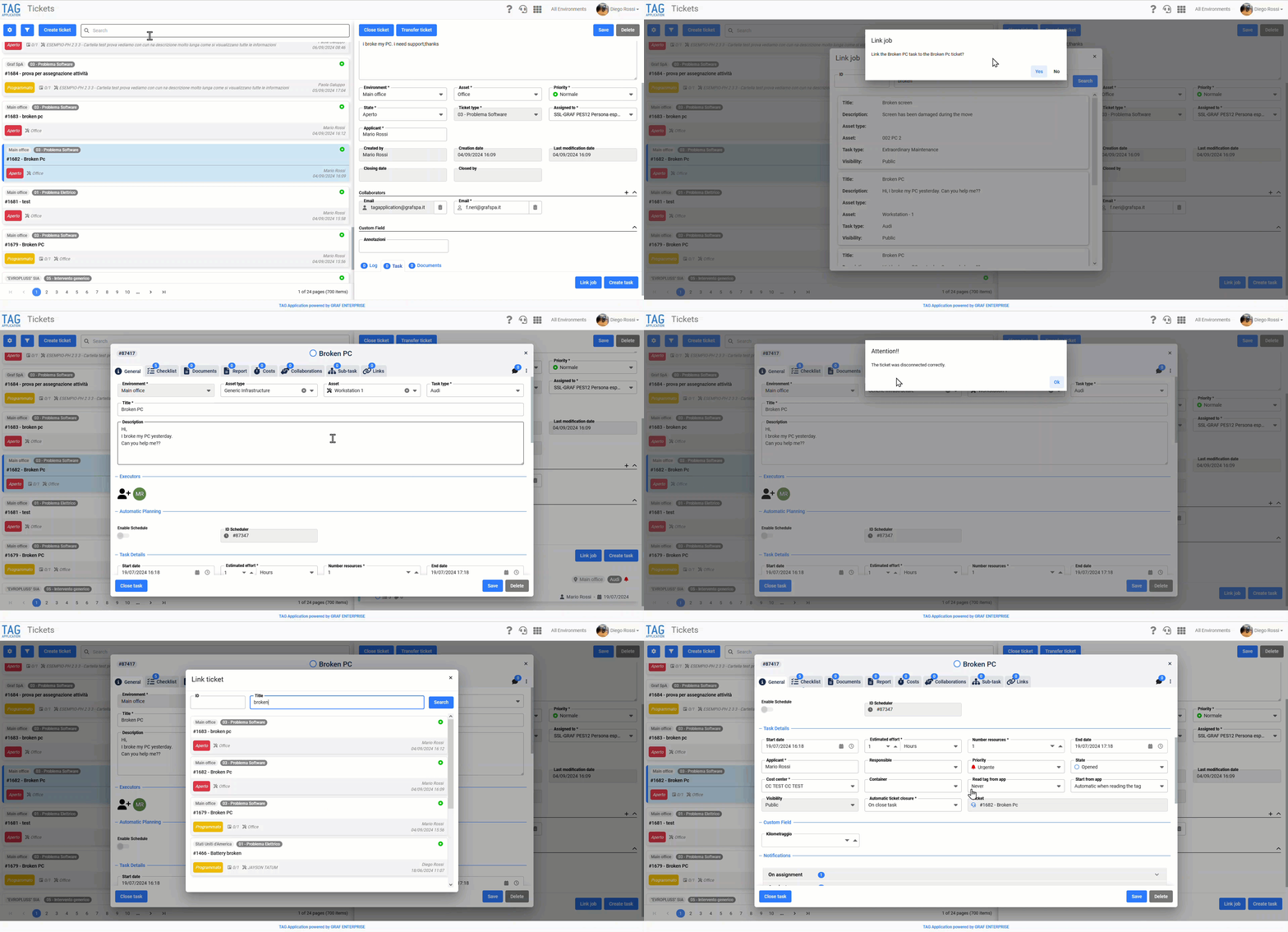
Recandosi sul dettaglio di un ticket, dalla sezione “Attività” e premendo “Collega attività”, sarà ora possibile accedere ad una comoda interfaccia attraverso cui ricercare una qualsiasi attività da collegare.
Una volta inserito l’ID o il titolo dell’attività che si intende collegare verranno mostrati tutti i risultati corrispondenti, con la possibilità di confermare il collegamento semplicemente cliccando sulla mattonella relativa all’attività individuata.
Effettuato il collegamento a partire dal ticket, all’interno di quest’ultimo, sempre nella sezione dedicata, apparirà l’attività appena collegata.
Al contrario, in quanto il collegamento bilaterale, anche da una qualsiasi attività sarà possibile collegare e scollegare ticket.
Accedendo al menu contestuale del dettaglio di un’attività, infatti, verrà mostrato il nuovo comando “Collega ticket”. Questo, esattamente come il corrispettivo “Collega attività”, permetterà di accedere all’interfaccia attraverso cui ricercare e collegare qualsiasi ticket esistente.
Nel caso in cui l’attività fosse già collegata ad un ticket, accedendo al menu contestuale si troverà il comando “Scollega ticket”, che permette, appunto, di scollegarvi il ticket precedentemente associato.
(fig 7.0)
Spesso avere automaticamente in copia il proprio responsabile quando si aprono dei ticket è utile, ma potrebbe non esserlo in tutte le situazioni e per tutti i clienti.
Così si è pensato di lasciare all’utente la facoltà di scegliere se utilizzare l’automatismo oppure no.
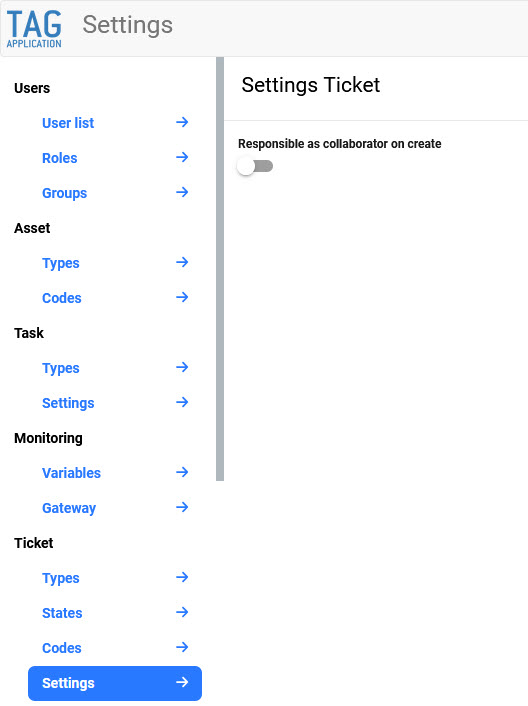
Con la nuova versione diventa possibile attivare o disattivare l’automatismo a piacimento, semplicemente tramite l’accensione di un selettore.
Questo selettore è raggiungibile dal modulo Impostazioni (sezione Ticket – Impostazioni) e, quando attivato, permette appunto di inserire in automatico il responsabile dell’utente che sta aprendo un ticket tra i collaboratori dello stesso.
Nel caso in cui il flag fosse disattivato, invece, nessun collaboratore verrà compilato automaticamente.
La preferenza espressa nelle impostazioni vale per tutti gli utenti, andando dunque ad influenzare l’automatismo su tutti i ticket, indipendentemente dal richiedente.
(fig 8.0)
Con il nuovo aggiornamento anche sull’applicazione sono attese novità!
La prima fa riferimento al modulo Monitoraggio, nello specifico in riguardo agli asset dismessi.
Questi ultimi, infatti, anche se con variabili monitorate, non verranno mai mostrati nel modulo Monitoraggio.
Ciò consentirà di disporre sia di una maggiore coerenza tra app e web (dato che sul secondo il comportamento implementato per l’applicazione era già presente) sia di una visualizzazione più puntuale delle informazioni nel monitoraggio, che permetta di scegliere solo gli asset attivi, senza la possibilità di confondersi incappando in situazioni fuorvianti.
Come per la funzionalità precedente, anche questa è stata sviluppata per evitare incoerenze, allineando l’app al web e semplificando la vita degli utenti.
Ora, infatti, come per il web appunto, nell’albero del modulo Asset le infrastrutture monitorate in stato dismesso non saranno più rappresentate dall’icona dell’asset monitorato (l’antenna), bensì da quella dell’asset dismesso (il divieto).