Ecco le novità presenti nella versione 1.86.0
Vorresti scoprire qualcosa di più su TAG Application e avere maggiori informazioni?
Aggiornamenti Web [v. 1.86.0]
Vorresti scoprire qualcosa di più su TAG Application e avere maggiori informazioni?

Spesso, per spiegare un concetto o descrivere una determinata azione da compiere, le parole non bastano: in alcuni casi, infatti, è necessario essere più pragmatici, per facilitare la comprensione dell’utente e velocizzarne il lavoro.
Proprio da questa esigenza con la nuova versione sono in arrivo i documenti in checklist!
Per una maggiore immediatezza di lettura, completezza e puntualità delle informazioni.
Con la nuova versione diventerà dunque possibile allegare specifici documenti a qualsiasi tipo di checklist, in modo veloce, semplice ed efficace.
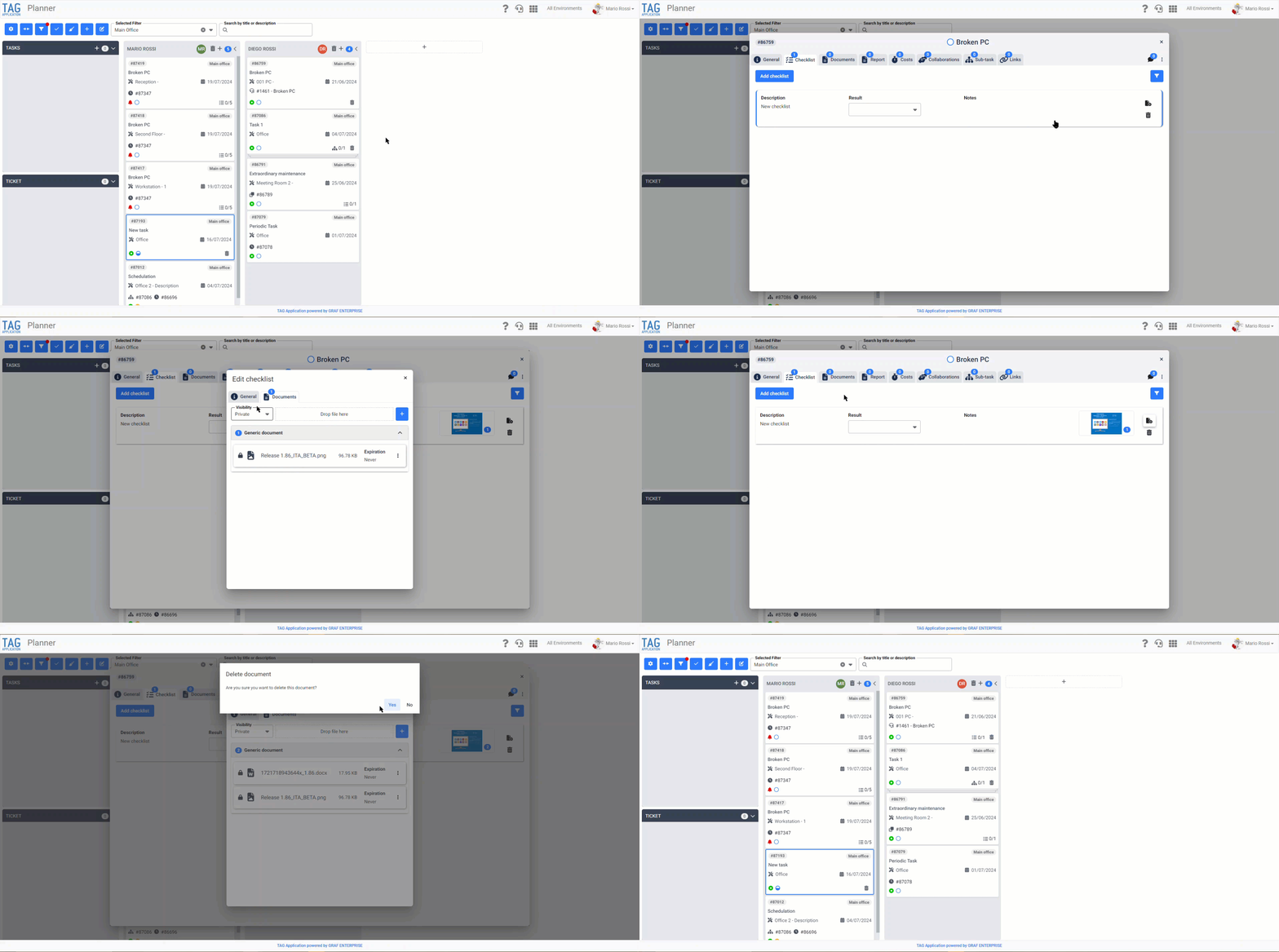
Accedendo al dettaglio di un’attività, una volta posizionati nella tab checklist e selezionatone una, sarà possibile entrare nella sezione dedicata ai documenti: qui, come già possibile per le attività e i costi, sarà consentito allegare qualsiasi tipo di file, mediante trascinamento nell’apposito spazio o semplicemente ricercando dalle risorse del proprio pc.
Oltre alla possibilità di allegare i documenti nella modalità “classica”, sarà consentito effettuare anche caricamenti rapidi, senza dover entrare nel dettaglio di ciascuna checklist.
Questa modalità di caricamento sarà possibile grazie ad un nuovo pulsante, posizionato in fondo alla mattonella di ogni checklist, appena sopra al cestino per l’eliminazione della stessa.
Una volta caricati i documenti, sarà facilissimo consultarli:
in primis, solo per le immagini, verrà automaticamente visualizzata un’immagine di copertina* direttamente sulla mattonella, consultabile in una visualizzazione estesa semplicemente cliccandovi sopra.
*Come immagine di copertina verrà impostata sempre automaticamente la prima immagine allegata alla checklist. Se alla checklist sono stati allegati solo file di tipo diverso (non immagini), come immagine di copertina verrà settata una miniatura di repertorio.
Poi, tramite un comodo contatore mostrato sull’immagine di copertina, sarà possibile comprendere in un attimo quanti documenti sono stati allegati.
Per consultare, modificare e scaricare tutti gli altri documenti caricati nelle checklist basterà accedervi al dettaglio e posizionarsi nella sezione “documenti”.
Sii più preciso e facilita sia il tuo lavoro sia quello dei tuoi collaboratori…A partire da ora arricchire il contenuto delle tue checklist con qualsiasi documento diventa realtà!
(fig 1.0)
Notifiche semplici, ma complete, che siano immediate, ma allo stesso tempo ricche di informazioni…
Il sistema permette di configurare specifiche notifiche in modo completamente automatico!
Con la nuova versione le notifiche vengono potenziate, nello specifico quelle relative alle attività programmate.
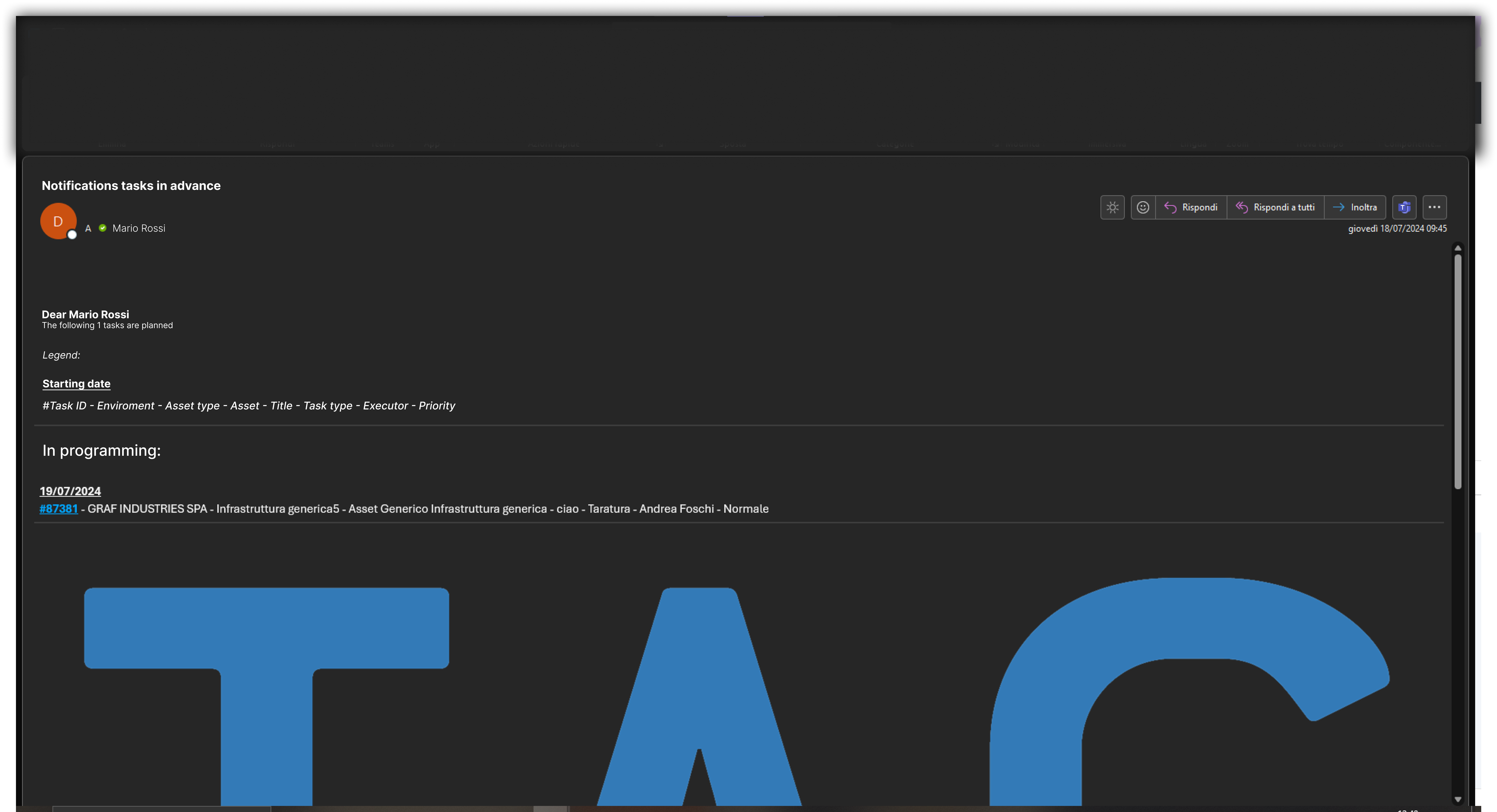
Il riepilogo giornaliero delle attività programmate (quelle per cui è impostata la notifica “in anticipo”) diventerà infatti come il riepilogo delle attività scadute e in scadenza:
con una legenda iniziale, un raggruppamento per data di inizio e la lista delle attività.
Le varie attività, divise per giorno, si presenteranno nella seguente maniera (come da indicazioni della legenda):
#ID attività – Ambiente – Tipologia asset – Asset – Titolo – Tipologia attività – Esecutore – Priorità
In questo modo consultare velocemente le attività programmate risulterà facilissimo e accedervi altrettanto!
Cliccando sull’id dell’attività, infatti, si entrerà immediatamente in TAG Application, direttamente nel dettaglio dell’attività selezionata.
(fig 2.0)

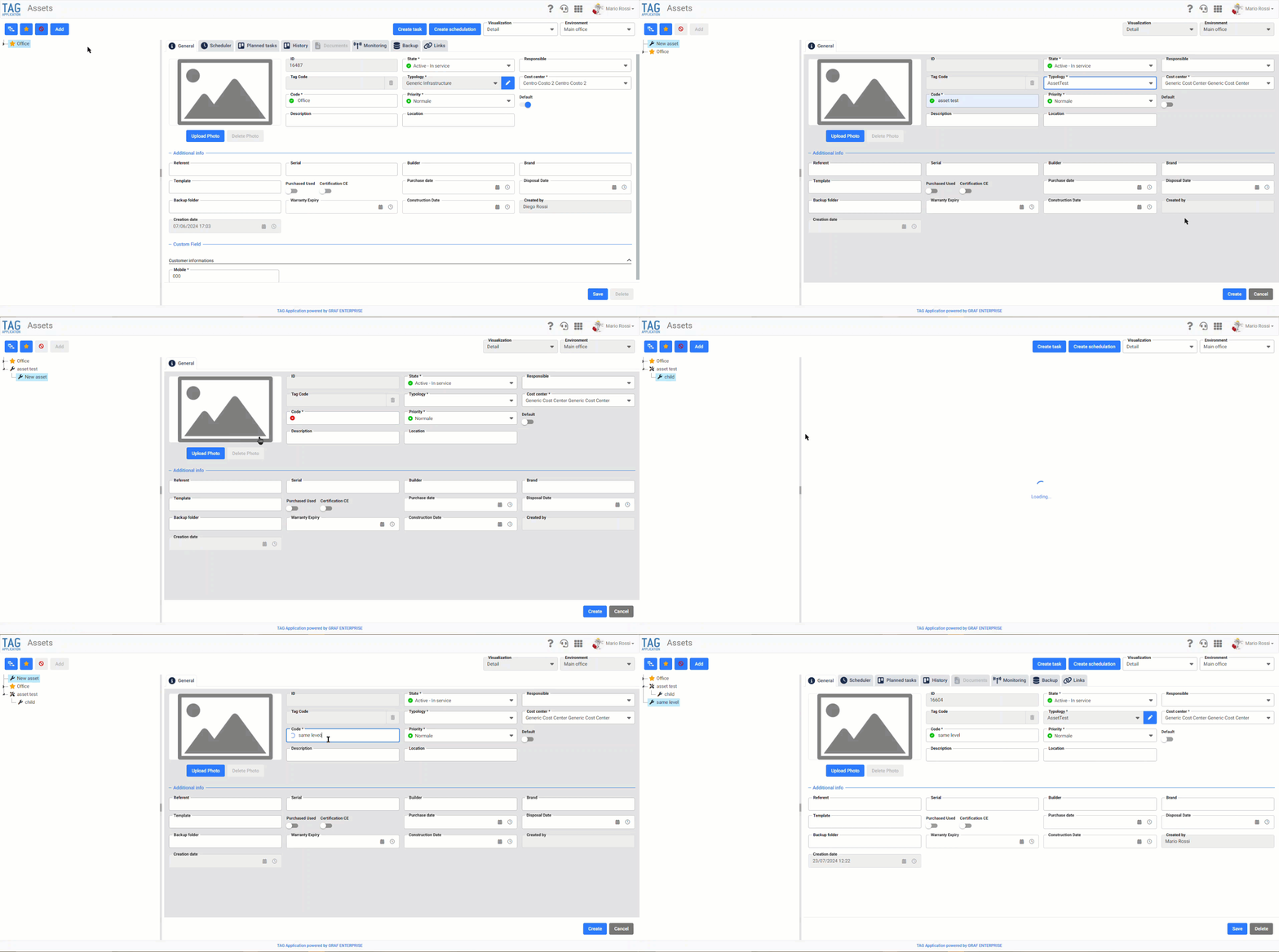
Con la nuova versione anche il modo di creare asset si rinnova!
Da adesso, una volta cliccato il pulsante blu “Aggiungi” dal modulo dedicato, verrà evidenziata maggiormente la fase di creazione di un asset.
Nello specifico, il dettaglio della nuova infrastruttura verrà illuminato col colore grigio, mentre a sinistra della pagina, esattamente nel ramo dell’albero selezionato, apparirà già un’anteprima del nuovo asset chiamato appunto “Nuovo asset”.
Una volta confermata la creazione, sull’albero verrà visualizzato il nome del nuovo asset e la selezione su di esso verrà mantenuta.
Questi accorgimenti, utili a facilitare la vita dell’utente che si trova a creare nuovi asset, saranno accompagnati dalle due nuove scorciatoie “Aggiungi asset” e “Aggiungi asset figlio”, propedeutiche alla rapida costruzione dell’albero degli asset.
Inserite all’interno del menu comandi visualizzabile facendo click destro sull’albero degli asset, “Aggiungi asset” permetterà di inserire una nuova infrastruttura allo stesso livello del nodo selezionato, mentre “Aggiungi asset figlio” aggiungerà la nuova infrastruttura all’interno del nodo selezionato, ovvero, appunto, come asset figlio.
(fig 3.0)

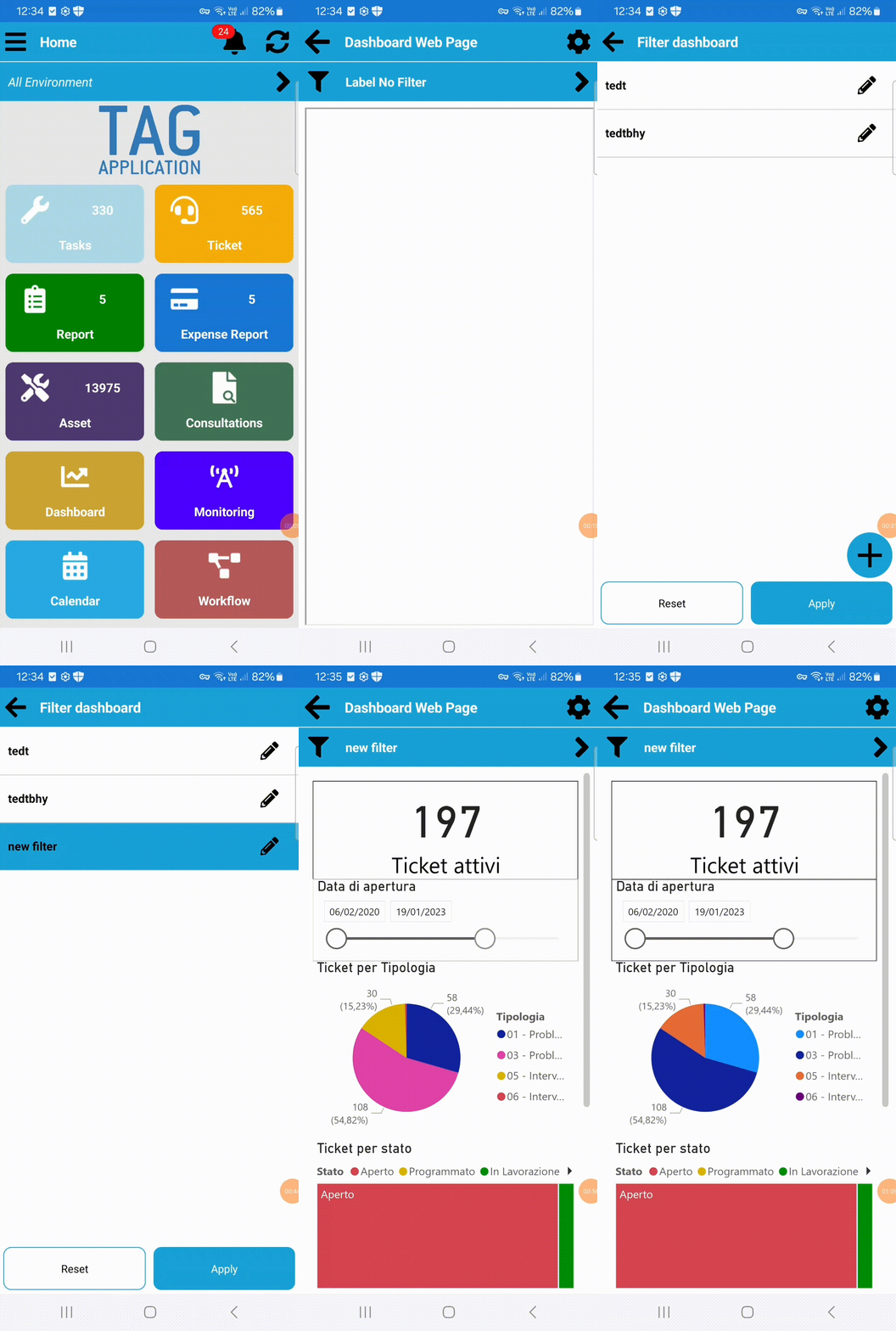
Nel sempre più interconnesso mondo in cui viviamo la necessità di consultare al volo specifici report grafici personalizzati è sempre più pressante:
bisogna essere in grado di monitorare in qualsiasi momento i dati che ci interessano, che sia in azienda, a casa o in trasferta.
Il poter consultare qualunque statistica aziendale permette di aver sempre sotto controllo la situazione, dandoci la possibilità di intervenire puntualmente in caso di necessità.
Proprio a questo proposito sono nati i filtri delle dashboard, con il nuovo aggiornamento disponibili anche in versione mobile!
Dopo aver configurato una dashboard a piacimento mediante le selezioni previste, infatti, tramite pulsante dedicato, sarà possibile entrare nella modalità di gestione filtri, salvandone di personalizzati e attribuendogli un nome identificativo.
In questa maniera ogni filtro verrà persistito anche alla chiusura dell’applicazione, in modo da evitare di ripetere ogni volta le stesse selezioni, per accedere in un attimo ai dati che si vogliono consultare.
(fig 4.0)