Ecco le novità presenti nella versione 1.81
Vorresti scoprire qualcosa di più su TAG Application e avere maggiori informazioni?
Aggiornamenti Web [v. 1.81.0]
Vorresti scoprire qualcosa di più su TAG Application e avere maggiori informazioni?

Siete pronti a godere di un’esperienza interamente velocizzata, ottimizzata e potenziata?
Con la nuova versione potrete disporre di un modulo Asset completamente rivisitato! Dal punto di vista grafico, funzionale e prestazionale!
La pagina dedicata agli asset, dunque, cambierà radicalmente, a partire dalla sua interfaccia:
– Lo sfondo di albero e dettaglio dei singoli asset (in precedenza rispettivamente di colore grigio-blu e bianco) verrà uniformato: per una maggiore leggibilità e godibilità estetica lo sfondo del nuovo modulo sarà tutto di colore bianco.
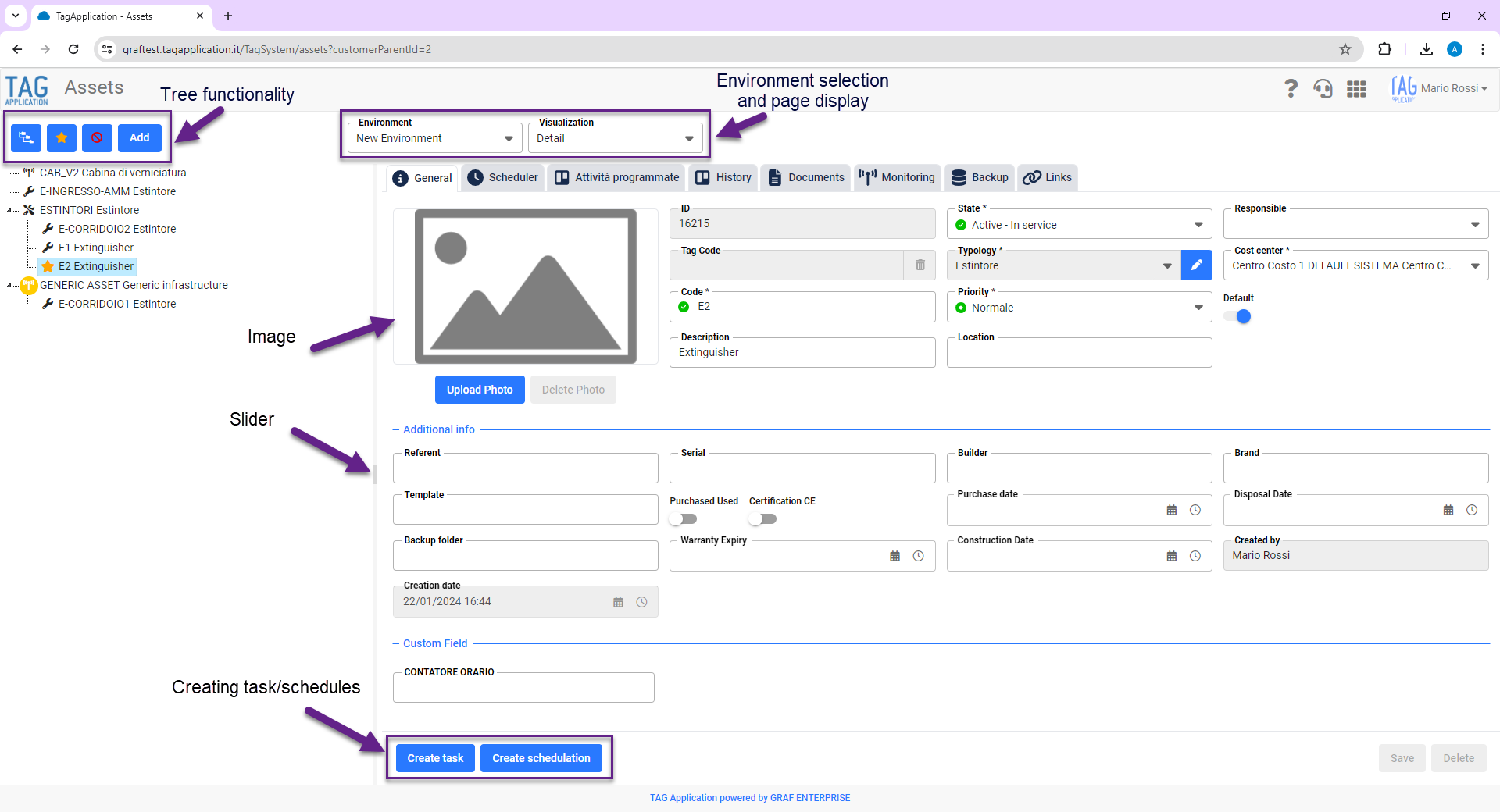
– I pulsanti “Funzione” utilizzati per effettuare operazioni sull’albero degli asset passeranno da 5 a 4. Per facilitare la gestione in alto sulla sinistra si troveranno:
• Espandi/Compatta albero
• Trova l’asset di default
• Mostra asset dismessi
• Aggiungi
Inoltre, sempre ai fini di una maggiore facilità di controllo, i pulsanti precedentemente utilizzati per ridimensionare la larghezza dell’albero verranno sostituiti da uno slider dedicato (per pilotare la dimensione dell’albero tramite comodo trascinamento).
– Le tendine che permettono di scegliere ambiente e vista degli asset verranno affiancate e posizionate in alto a destra della pagina, esattamente sopra il dettaglio dell’infrastruttura che si sta visualizzando.
– I pulsanti di Creazione attività, Creazione schedulazione, Salvataggio asset ed Eliminazione asset verranno spostati per garantire all’utente un’esperienza d’utilizzo potenziata. Ora i pulsanti dedicati alla creazione si troveranno in alto a destra (affianco a “Vista” e “Ambiente”), mentre quelli dedicati al salvataggio e all’eliminazione in basso a destra, esattamente come per gli altri punti del sistema.
– Le sezioni relative alle informazioni dell’asset selezionato verranno riposizionate: per una maggiore immediatezza di lettura e gestione ora si troveranno subito in alto, sempre in evidenza.
– I parametri di funzionamento occuperanno una nuova posizione, in un contesto più adeguato: non si troveranno infatti più all’interno della sezione “Generale”, bensì in quella “Monitoraggio”, all’interno di uno spazio dedicato.
– L’immagine di copertina identificativa dell’asset verrà ricollocata sulla sinistra del dettaglio dello stesso (prima si trovava sulla destra).
A livello funzionale, invece, tra le maggiori novità spiccano:
– Il nuovo controllo del codice identificativo degli asset: il campo “Codice” sarà sottoposto ad un controllo in tempo reale, al fine di garantire la sua univocità. L’icona verde rappresenterà la bontà del codice inserito, al contrario quella rossa significherà che esiste già un codice uguale (in questo caso il salvataggio verrà impedito).
– Il rapido passaggio da vista “Griglia” a quella “Dettaglio”: si potrà passare da una vista all’altra tramite comodo doppio click del mouse. Se dalla vista “Griglia” si clicca due volte su uno specifico asset, questo si aprirà automaticamente in vista “Dettaglio” e sarà possibile consultarne rapidamente tutte le informazioni. Inoltre, essendo in vista “Griglia”, se si seleziona un asset dall’albero, ora verrà evidenziata la relativa riga nella griglia e puliti i filtri eventualmente applicati in precedenza.
– Il “Seleziona/Deseleziona con figli” e “Deseleziona tutto”: sarà possibile effettuare operazioni dall’albero includendo/escludendo gli asset figli in maniera comoda ed intuitiva. Posizionandosi su un asset e premendo il tasto destro, qualora l’asset selezionato si tratti di un padre, sarà possibile selezionare/deselezionare anche tutti i figli tramite apposito “Seleziona/Deseleziona con figli”. Inoltre, con il nuovo “Deseleziona tutto”, sarà possibile deselezionare tutti gli asset precedentemente inclusi nella selezione, indipendentemente dal loro legame di “parentela”.
– La creazione degli Asset direttamente nei nodi desiderati: diventerà finalmente possibile creare asset e posizionarli in uno specifico nodo grazie ad un’unica operazione. Selezionando un asset all’interno di qualsiasi nodo, infatti, premendo “Aggiungi”, il nuovo asset verrà creato e posizionato esattamente allo stesso livello di quello selezionato in precedenza.
Infine, anche livello prestazionale, il modulo è stato potenziato di molto, garantendo così all’utente un’esperienza decisamente più fluida, veloce e godibile, sotto tutti i punti di vista.
(fig 1.0)

Con TAG App gli operatori completano tutti i giorni decine di attività dal proprio smartphone, online o offline, sincronizzando subito o facendolo successivamente.
Sbagliare a compilare qualche dato in fase di completamento, o ritrovarsi rimettere le mani su un’attività contrassegnata come già “Chiusa”, è normale prassi per la maggioranza dei tecnici che lavorano in campo. Riaprire le attività, dunque, diventa importante tanto quanto chiuderle!
Proprio a questo proposito, con il nuovo aggiornamento dell’applicazione, la possibilità di riaprire attività chiuse verrà estesa:
in precedenza, era possibile riaprire dall’app solo le attività chiuse ancora non sincronizzate, mentre, a partire da ora, sarà possibile farlo con tutte.
Le uniche due casistiche in cui non sarà permesso riaprire un’attività (ma comunque in cui vengono mostrati messaggi per guidare l’utente a comprendere le motivazioni della mancata riapertura) sono:
– Quando si prova a riaprire un’attività sincronizzata, ma si è offline.
In questa casistica verrà mostrato a schermo un puntuale avviso per l’utente e, dopo l’eventuale sincronizzazione, si potrà procedere con la riapertura.
– Quando si prova a riaprire un’attività che risulta già stata riaperta.
Questa casistica fa riferimento a quando si è già riaperta un’attività da web, ma, non avendo sincronizzato, si prova a riaprirla anche da app. Anche in questo caso verrà mostrato un puntuale avviso per l’utente e, dopo l’eventuale sincronizzazione, l’attività risulterà automaticamente riaperta (in stato pausa).
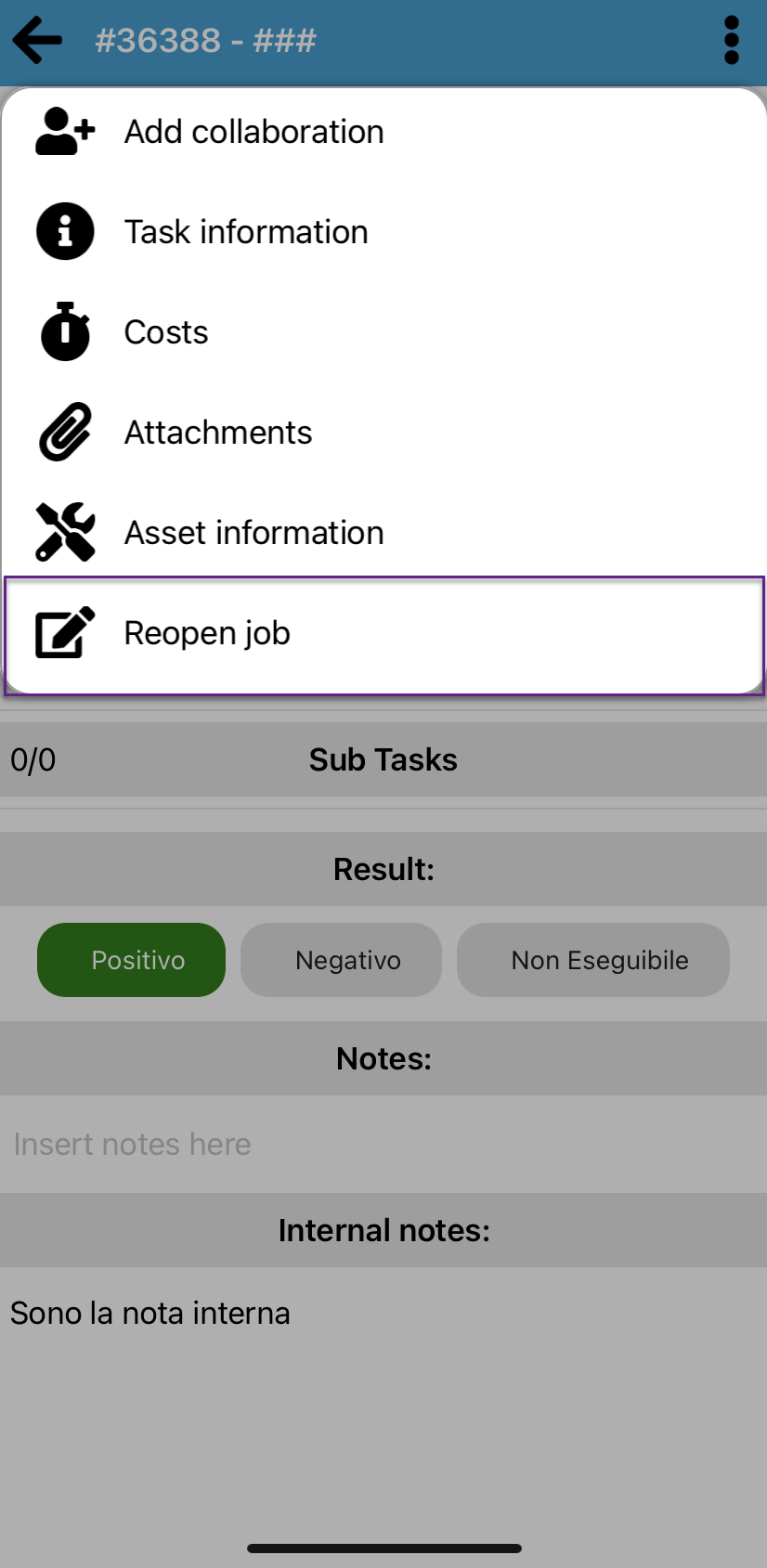
Dunque, per riaprire un’attività chiusa, basterà trovare l’attività desiderata in uno dei moduli in cui è permessa la riapertura (Attività e Ticket), accedere al menu contestuale e confermare la riapertura cliccando sull’icona dedicata “Riapri attività”.
(fig 2.0)