Ecco le novità presenti nella versione 1.57.0
Vorresti scoprire qualcosa di più su TAG Application e avere maggiori informazioni?

Calendario – Nuova vista griglia
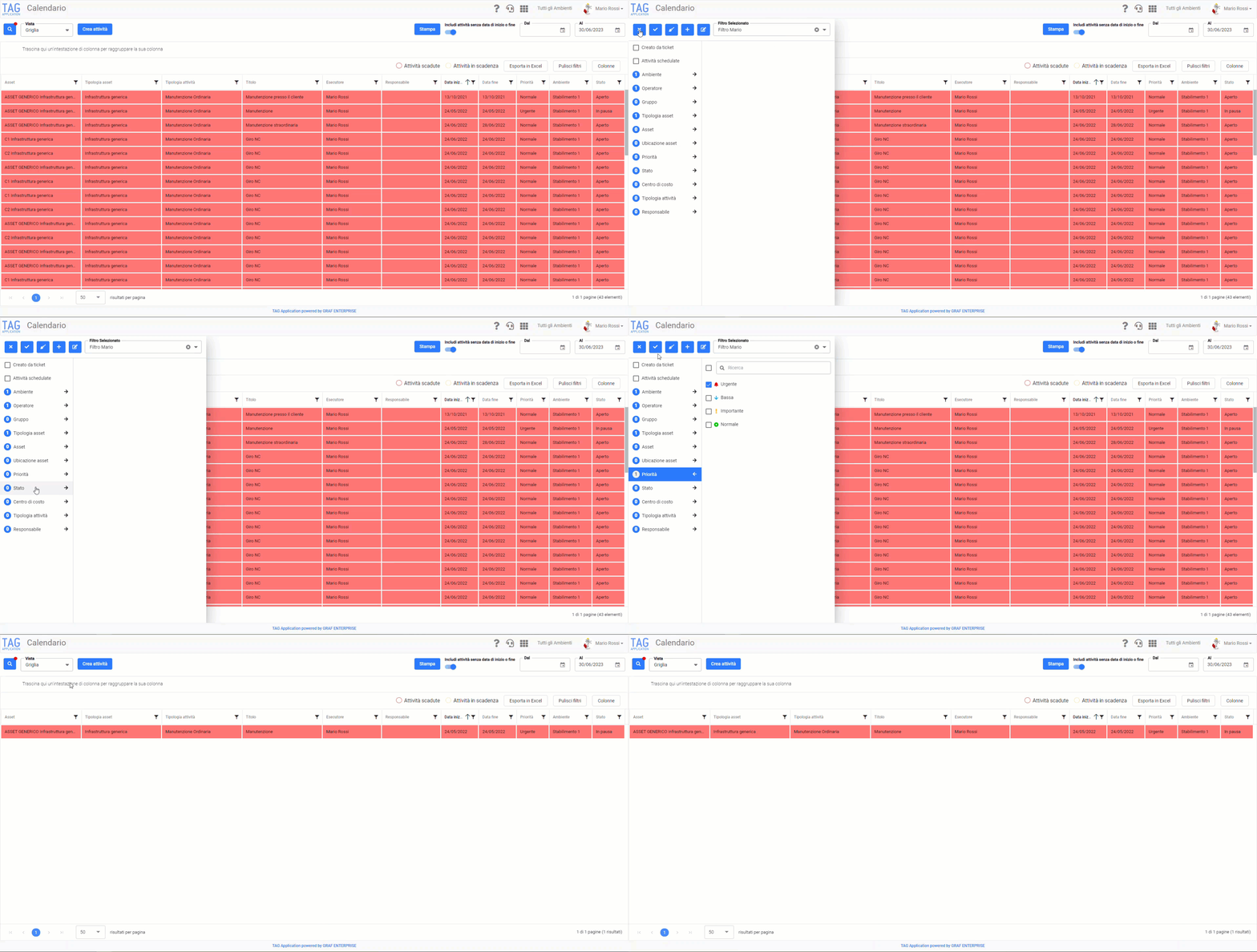
La nuova Vista Griglia del Modulo Calendario migliora e velocizza la consultazione delle attività programmate con evidenza immediata di quelle “scadute” ed “in scadenza”. Sono state allineate diverse funzioni già presenti in altri moduli migliorando l’esperienza dell’utente.
Il pannello Filtri, tramite i nuovi cinque pulsanti di colore blu, permette:
- la ricerca puntuale delle attività
- il salvataggio di nuovi filtri e/o l’utilizzo di quelli già salvati in precedenza
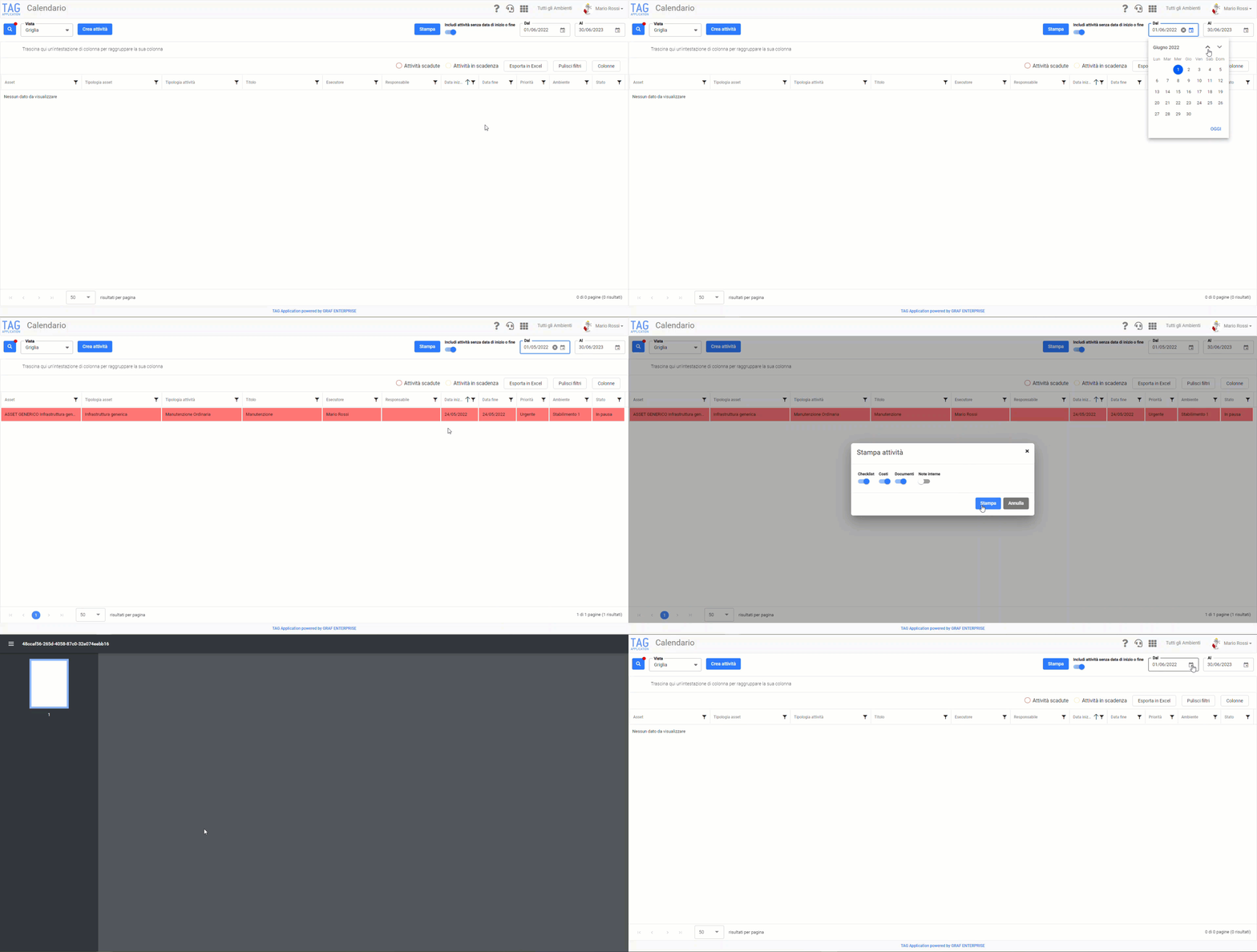
- tasto stampa: direttamente dal calendario permette la generazione di un pdf con le attività visualizzate in griglia comprese di dettagli selezionabili quali check-list, costi, documenti e note interne
- includi attività senza data di inizio o fine: permette di includere nella griglia anche attività in cui non sono state inserite date di inizio e/o fine
- intervallo di date: permette di specificare un range temporale entro il quale si vogliono visualizzare le attività
– Compilando solo il campo “Dal” verranno caricate tutte le attività a partire dalla data inserita.
– Compilando solo il campo “Al” verranno caricate tutte le attività fino alla data inserita.
– Compilando entrambi i campi verranno caricate tutte le attività comprese nell’intervallo selezionato

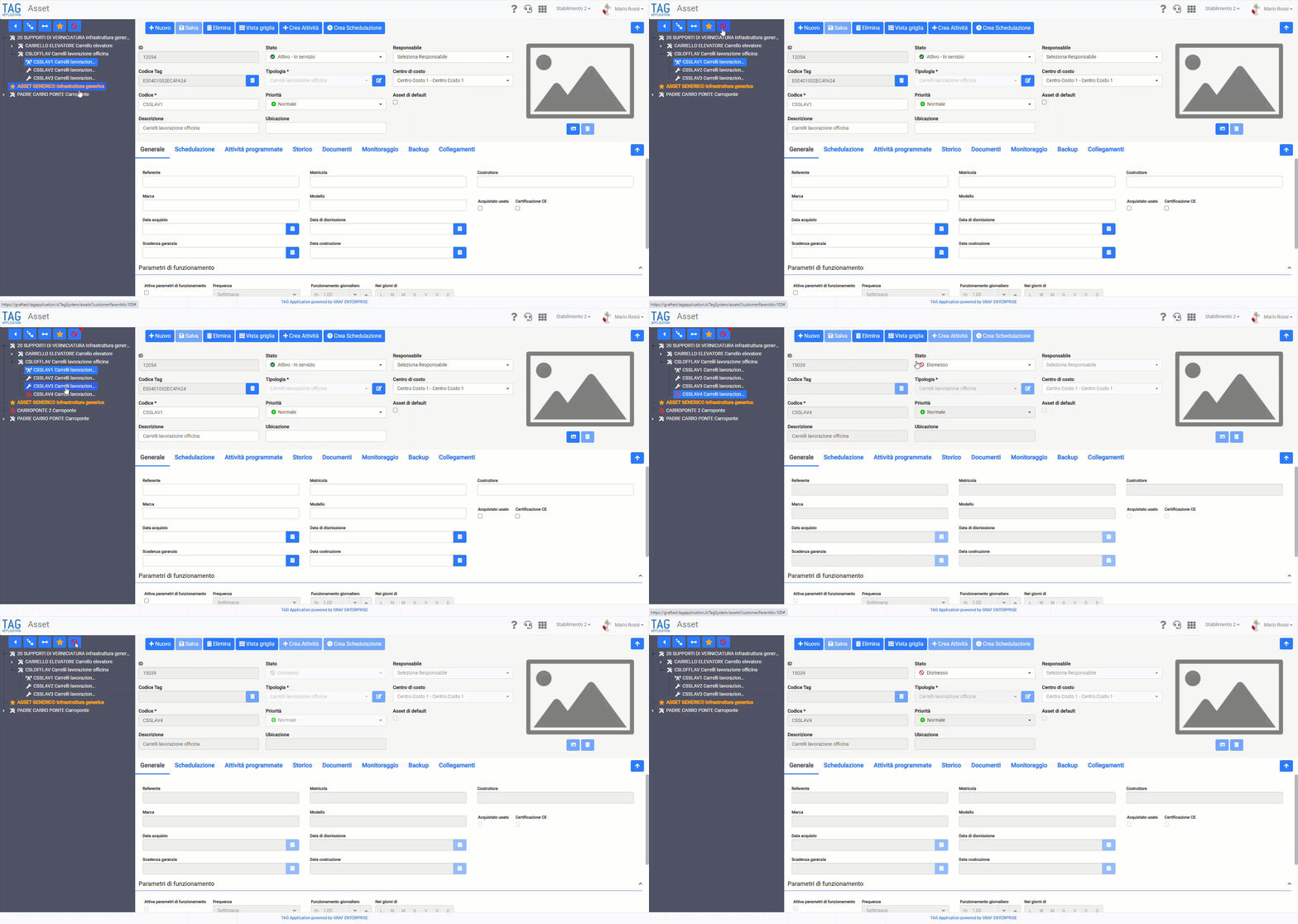
Asset – Pulsante mostra dismessi
Nel modulo Asset, con la nuova versione, l’utente avrà sempre in evidenza quando è applicato il filtro “Mostra asset dismessi” sull’albero delle infrastrutture in un determinato ambiente. (fig 2.0)

Impostazioni stati ticket – Nuova tabella notifiche
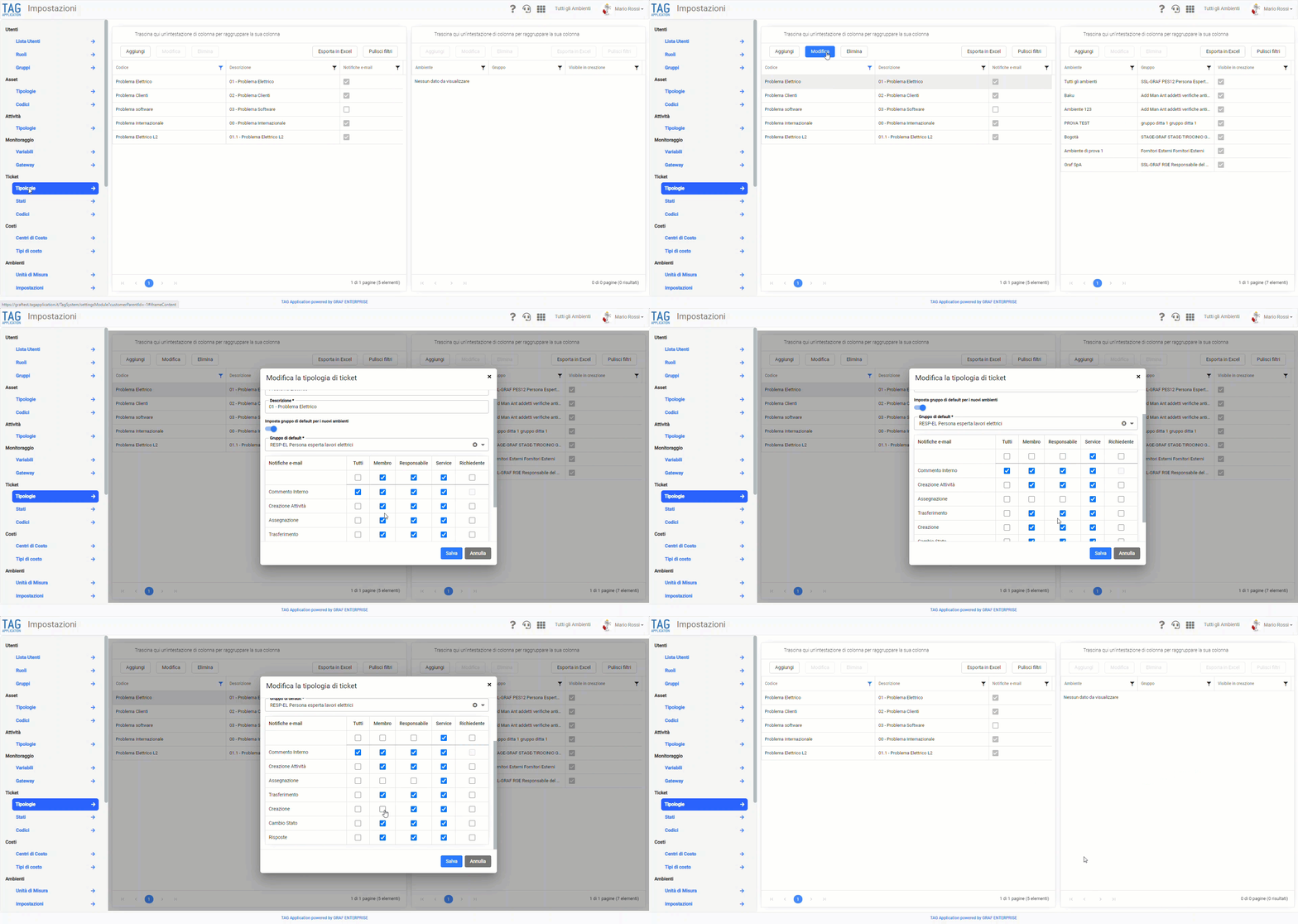
Nel modulo impostazioni è possibile settare le notifiche che devono ricevere gli utenti.
Per ogni tipologia di ticket diventa ora possibile scegliere, nello specifico, quali notifiche devono ricevere gli utenti in base al ruolo del gruppo di lavoro a cui appartengono:
- Service: utenti che gestiscono tutte le attività del gruppo di cui fanno parte.
- Responsabile: utenti che gestiscono e visualizzano le attività degli utenti con ruolo Membro all’interno del gruppo a cui appartengono.
- Membro: utenti che gestiscono esclusivamente le proprie attività.
- Richiedente: utenti, esterni o interni al gruppo di lavoro indipendetemente dal ruolo, che aprono i ticket.
Impostazioni stati ticket – Notifiche al cambio di stato
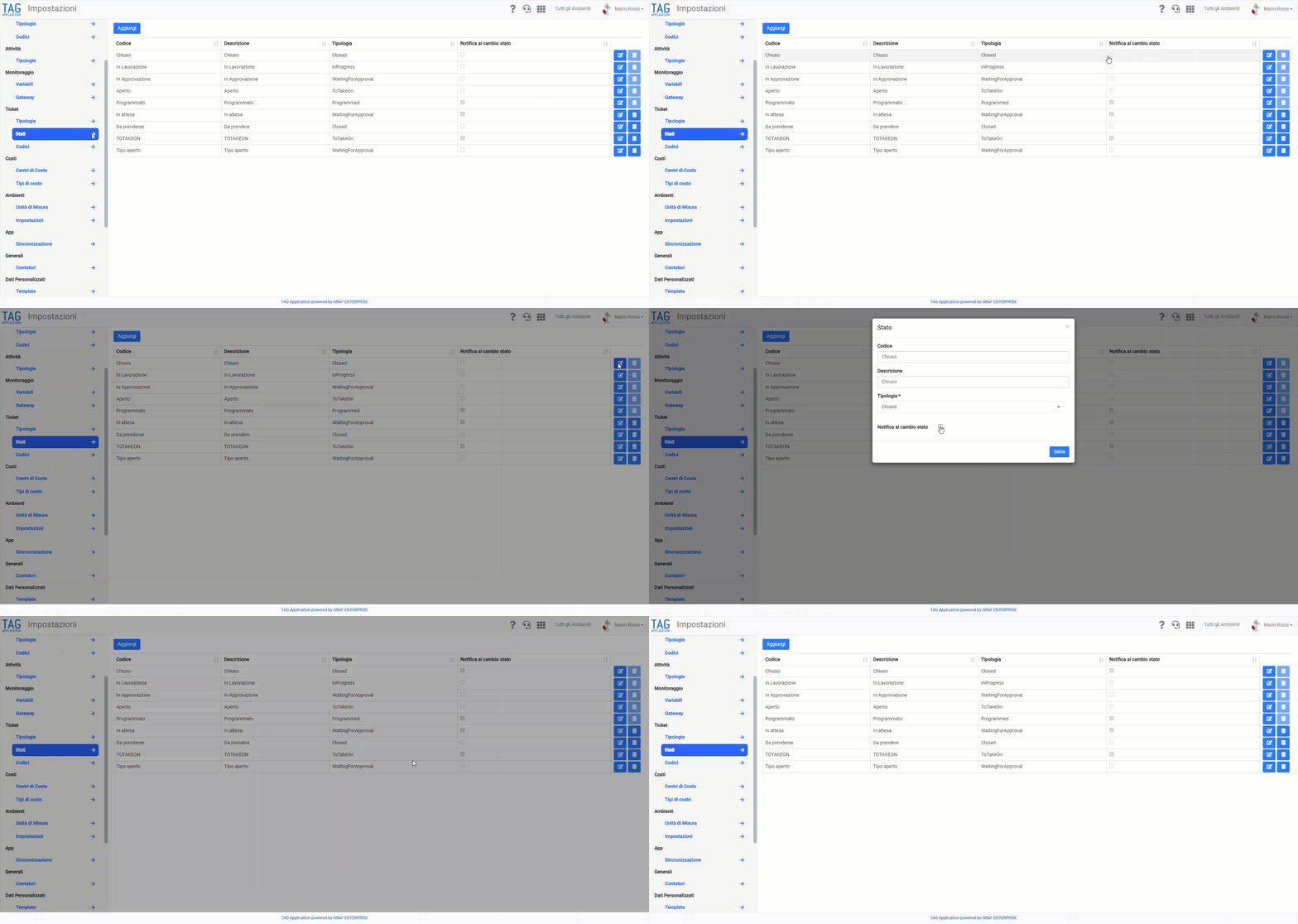
Nel modulo impostazioni, all’interno della sezione relativa agli stati dei ticket, è possibile attivare/disattivare le notifiche sul cambio di stato.
Per ogni stato del ticket è ora possibile stabilire, facendo una scelta valida per tutte le tipologie di ticket del sistema, se abilitare o meno l’invio di una notifica al cambio stato.
(fig 4.0)
Asset – Caricamento foto di copertina
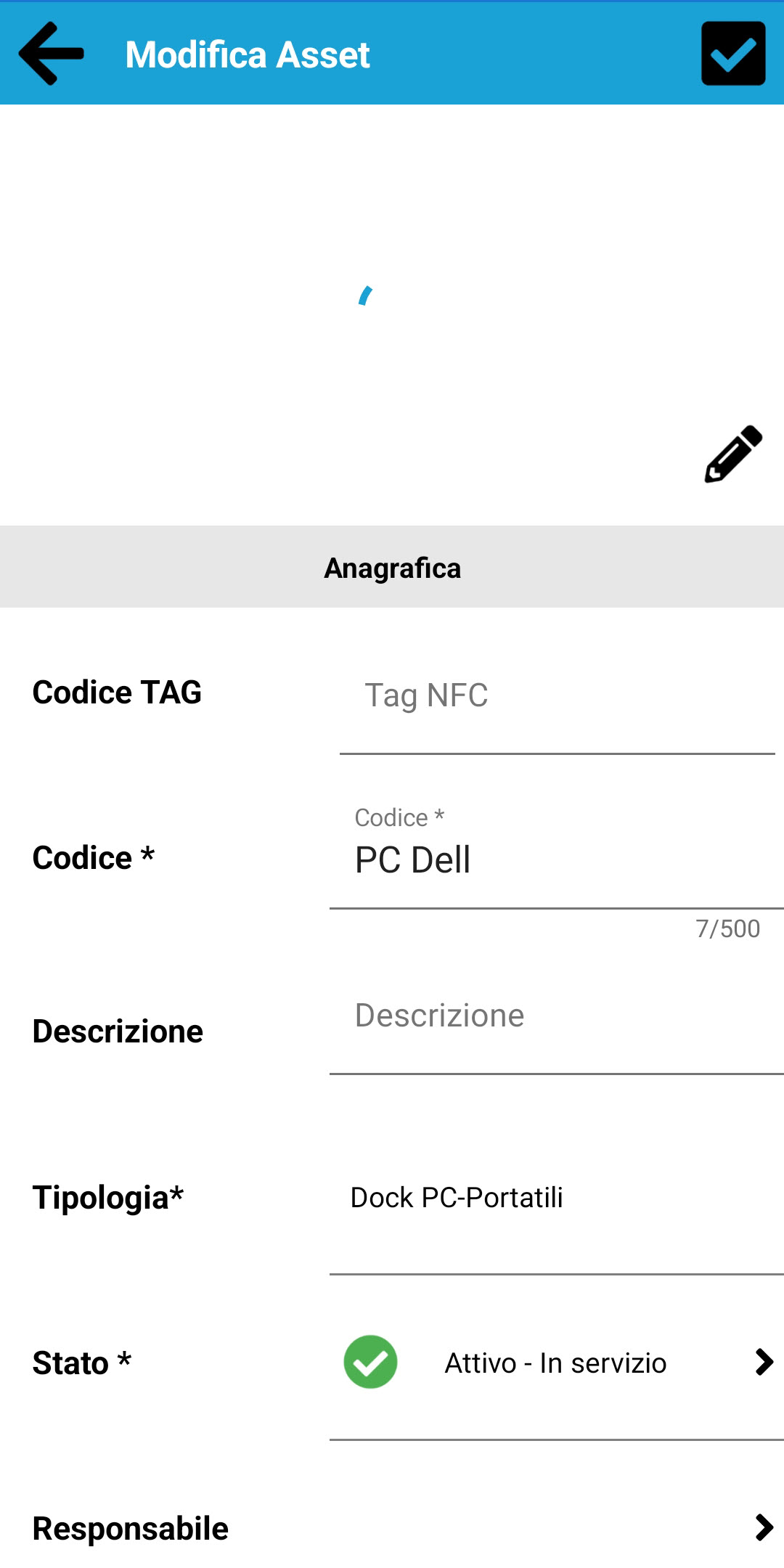
Nel modulo Asset dell’applicazione, all’inserimento della foto di copertina per arricchire l’anagrafica dell’infrastruttura, l’operatore dovrà ora attendere il completamento del caricamento prima di procedere al salvataggio.
L’operatore verrà notificato tramite un popup nel caso in cui il caricamento dell’immagine non sia stato ancora completato.
(fig. 5.0)

Potenziamento – Miglioramento connessioni al sistema
Con questa versione si è provveduto a potenziare il sistema nella sua interezza, soffermandosi in particolare sul miglioramento delle connessioni.
Grazie a questi miglioramenti si potrà godere di una maggiore velocità e stabilità dell’intero sistema.