Ecco le novità presenti nella versione 1.39.1
In questa versione abbiamo introdotto tanti miglioramenti e nuove funzionalità del sistema sia su web, sia su app. Scopri ora tutte le novità di questa release.
Vorresti scoprire qualcosa di più su TAG Application e avere maggiori informazioni?

Attività e Sotto-Attività
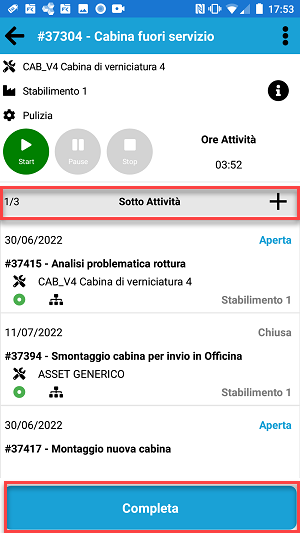
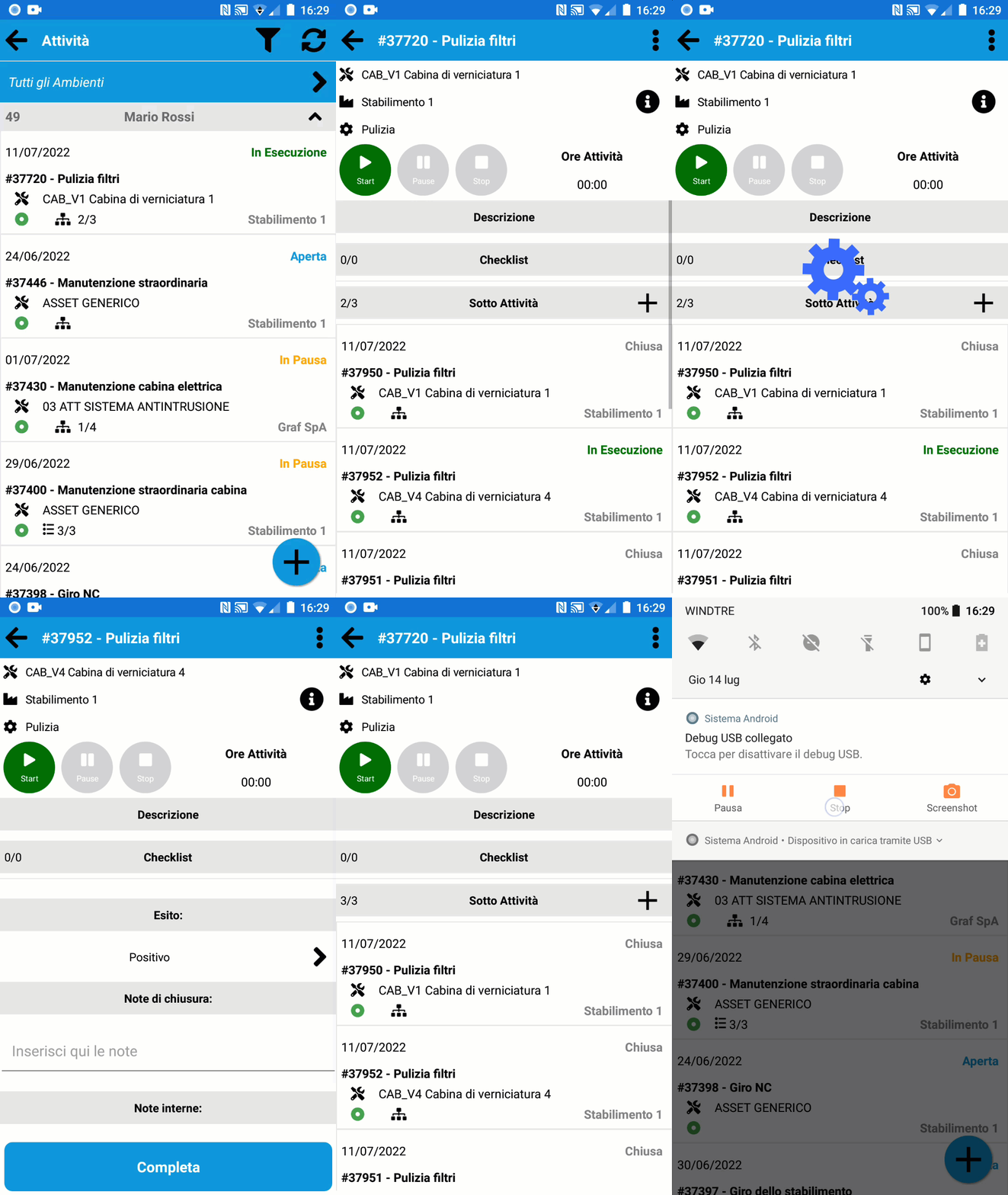
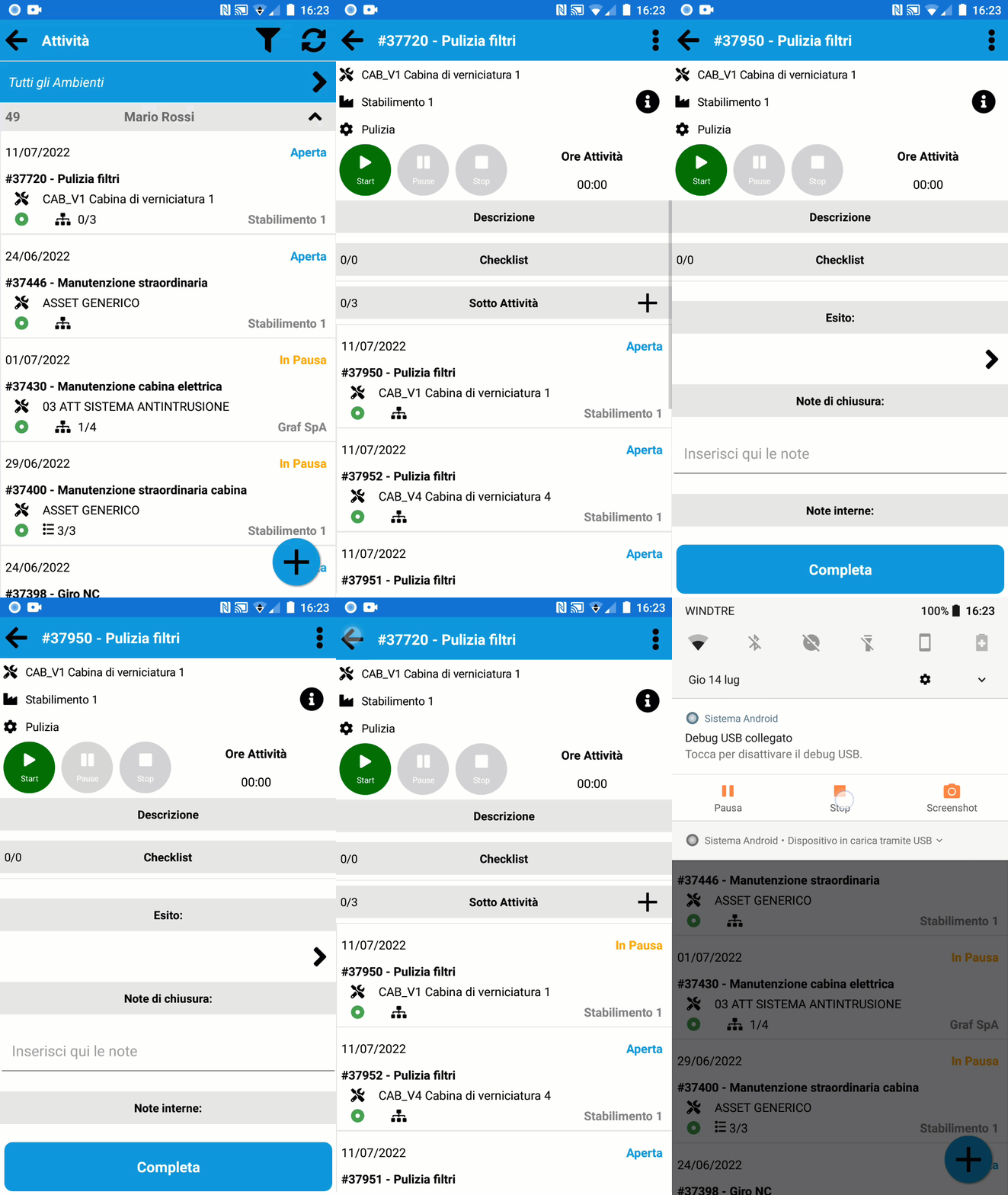
All’interno del dettaglio dell’attività abbiamo introdotto la possibilità di creare delle sotto-attività.
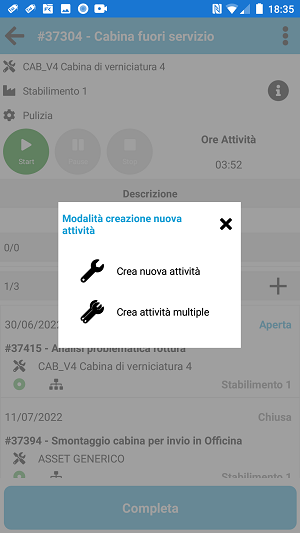
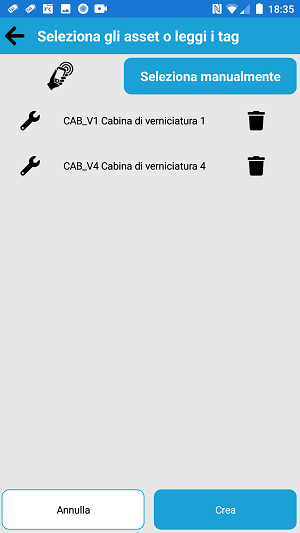
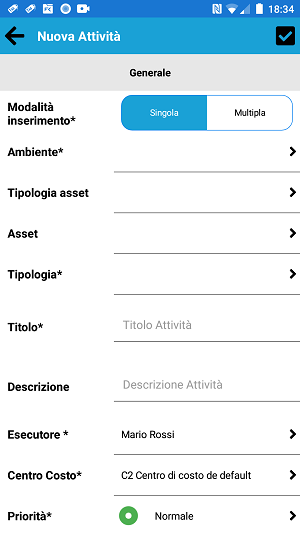
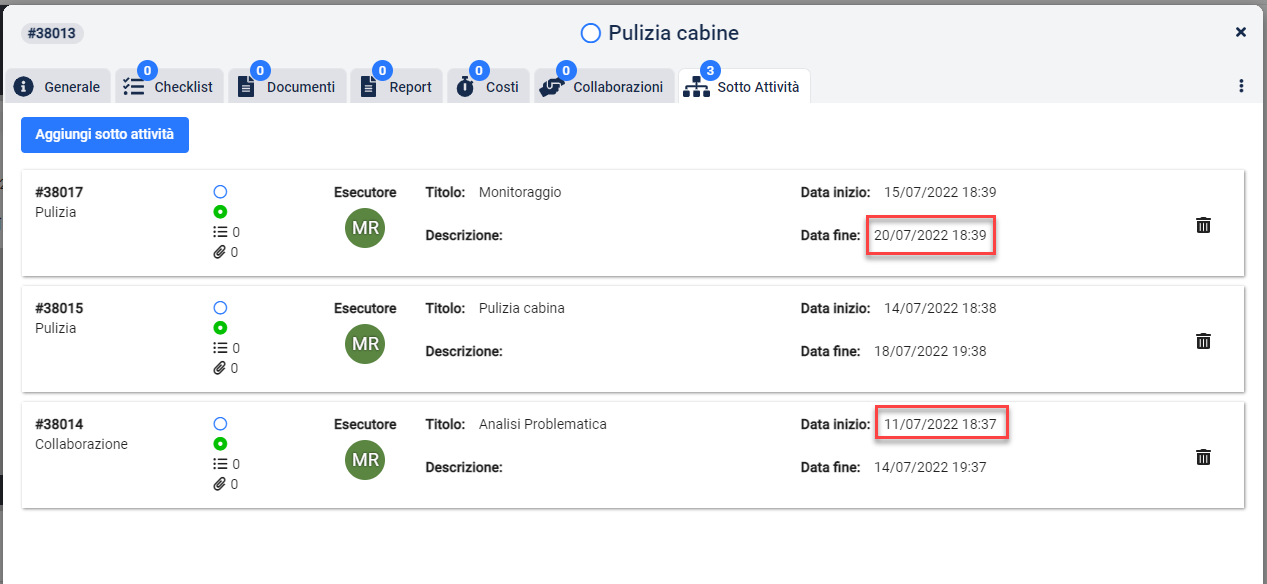
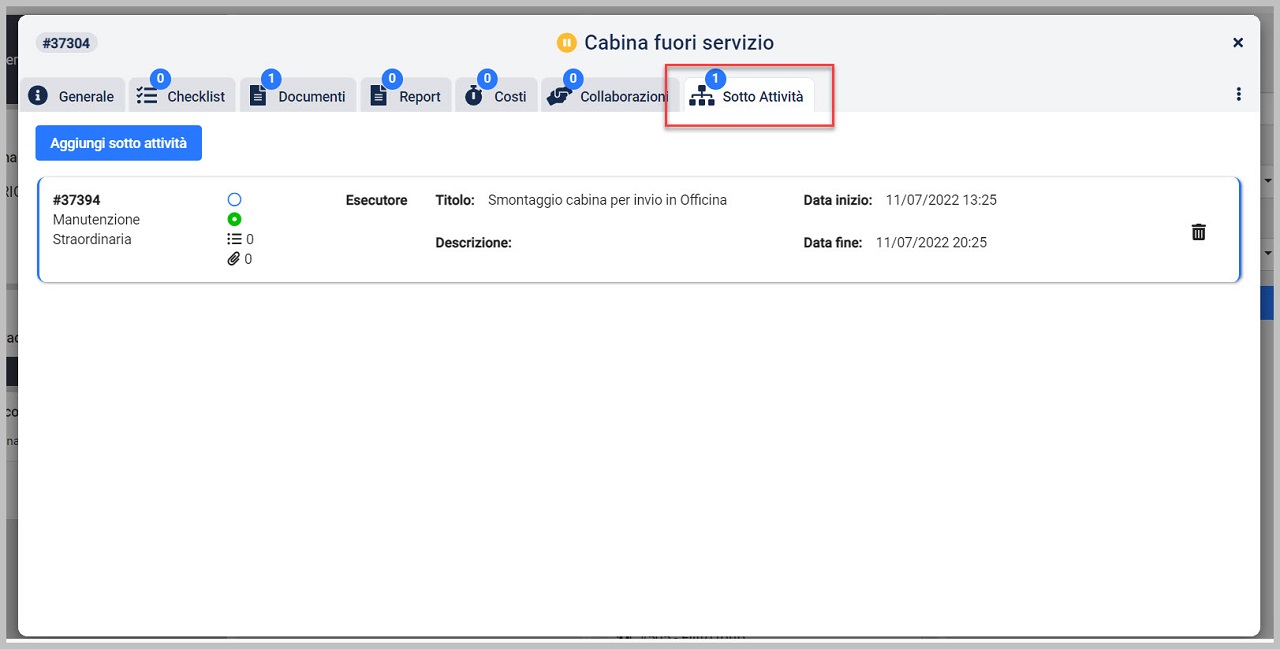
Dalla sezione “Sotto Attività” (fig 1.0) del dettaglio di un’attività sarà possibile, infatti, aggiungere una o più sotto attività, anche slegate dall’ambiente dell’attività padre.
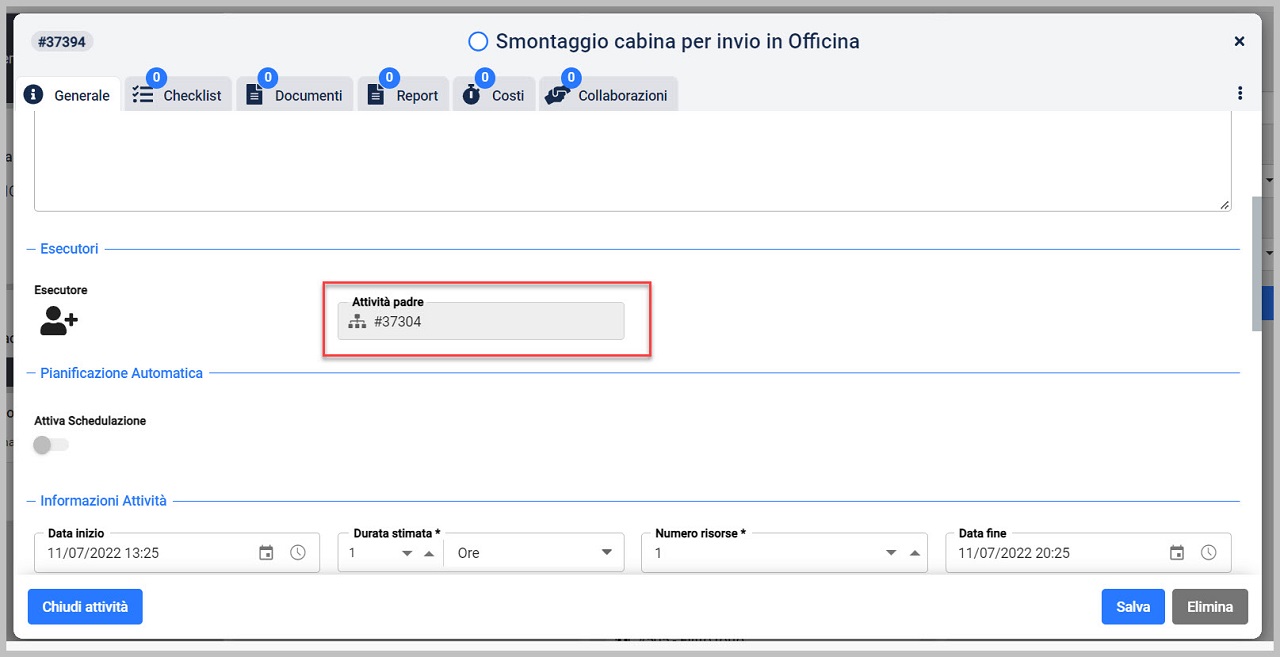
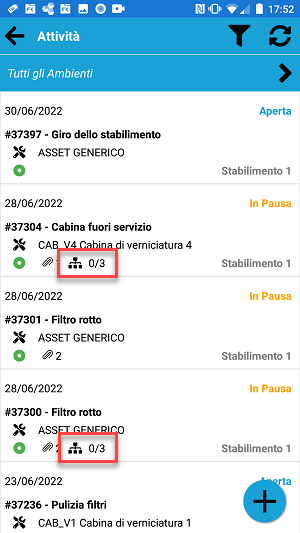
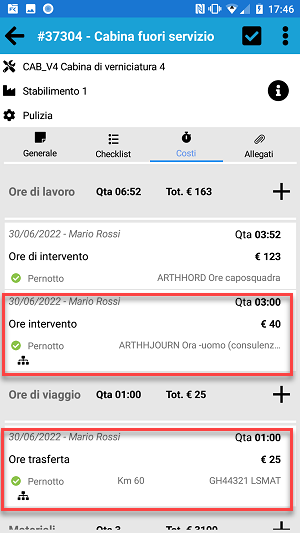
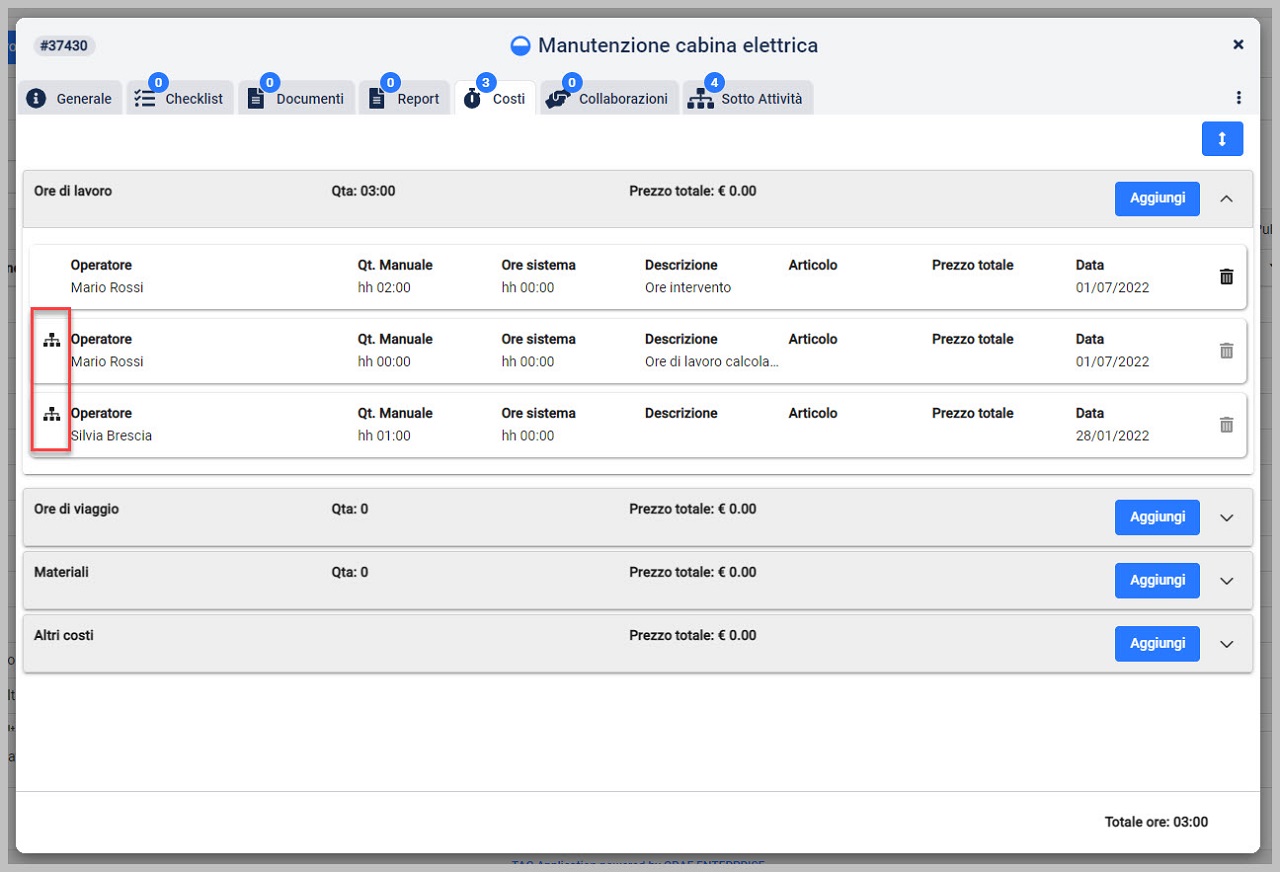
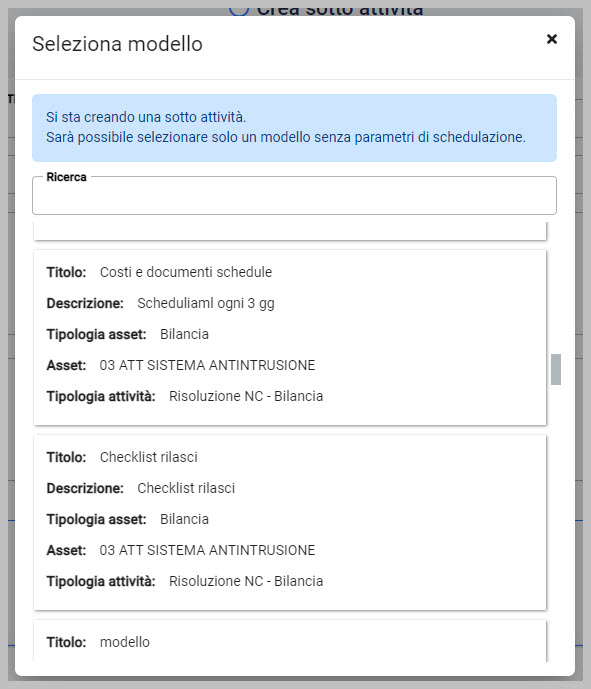
Abbiamo differenziato la lista dei costi delle sotto-attività con un’icona specifica (fig 2.0), mentre creando un’attività da modello a partire da una sotto-attività si potranno selezionare solo modelli senza parametri di schedulazione (fig 2.1)
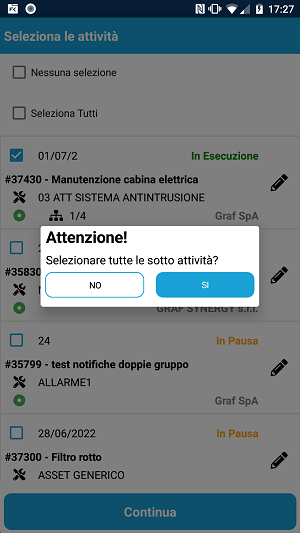
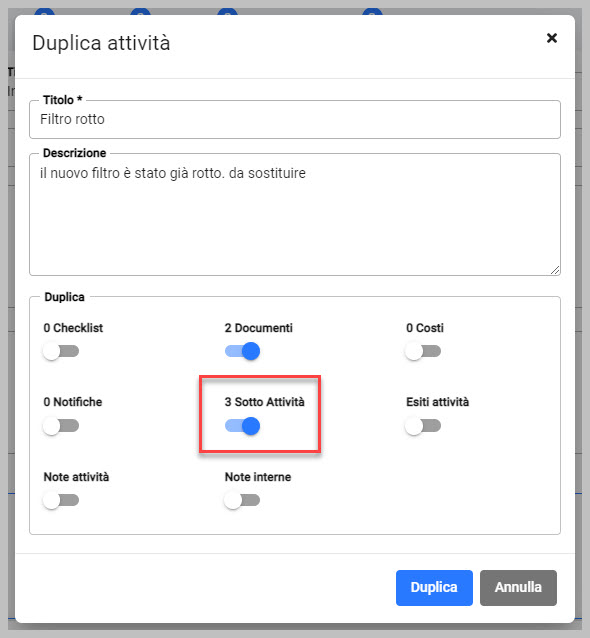
Inoltre, duplicando un’attività padre (che contiene sotto-attività) è possibile scegliere se duplicare anche le sue sottoattività. (fig 2.2)
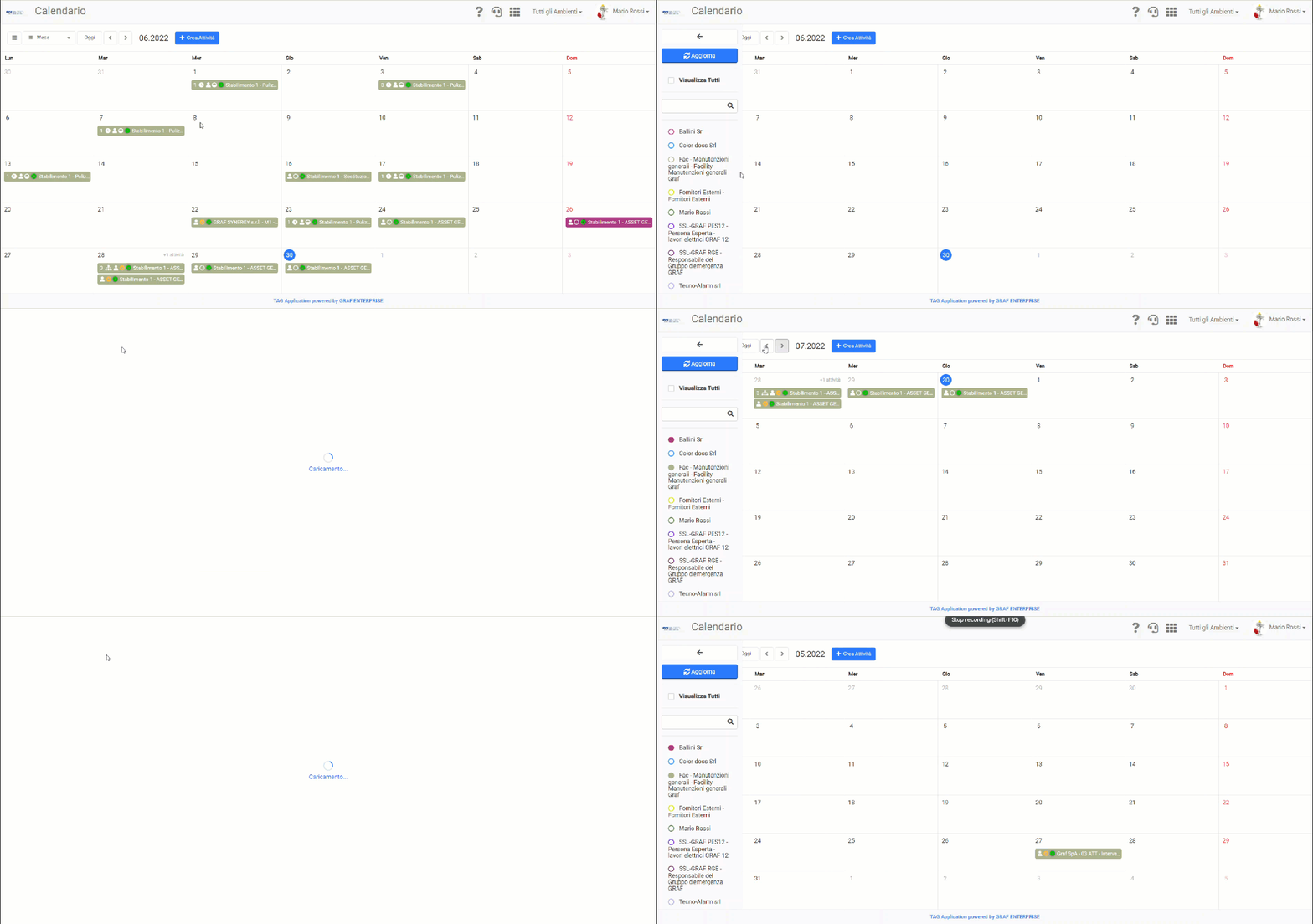
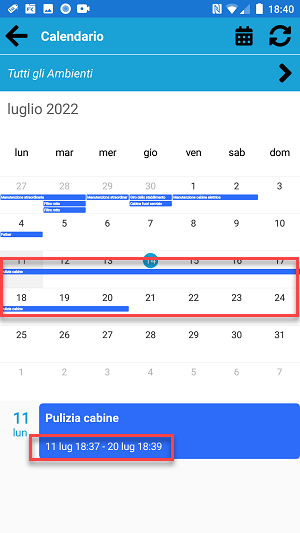
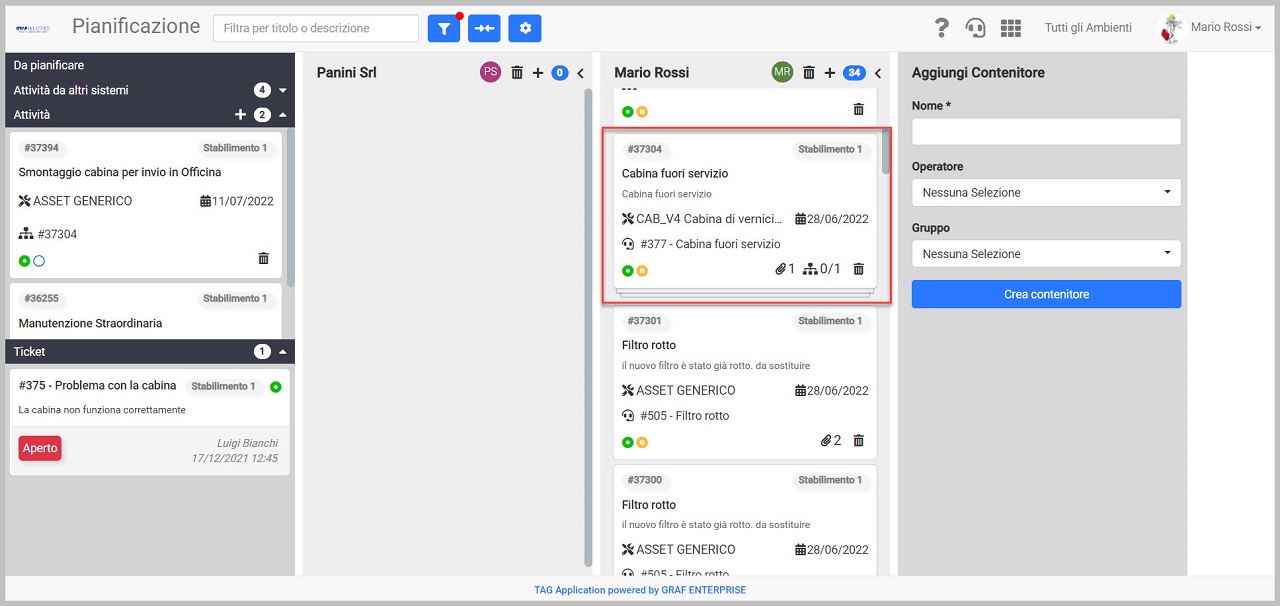
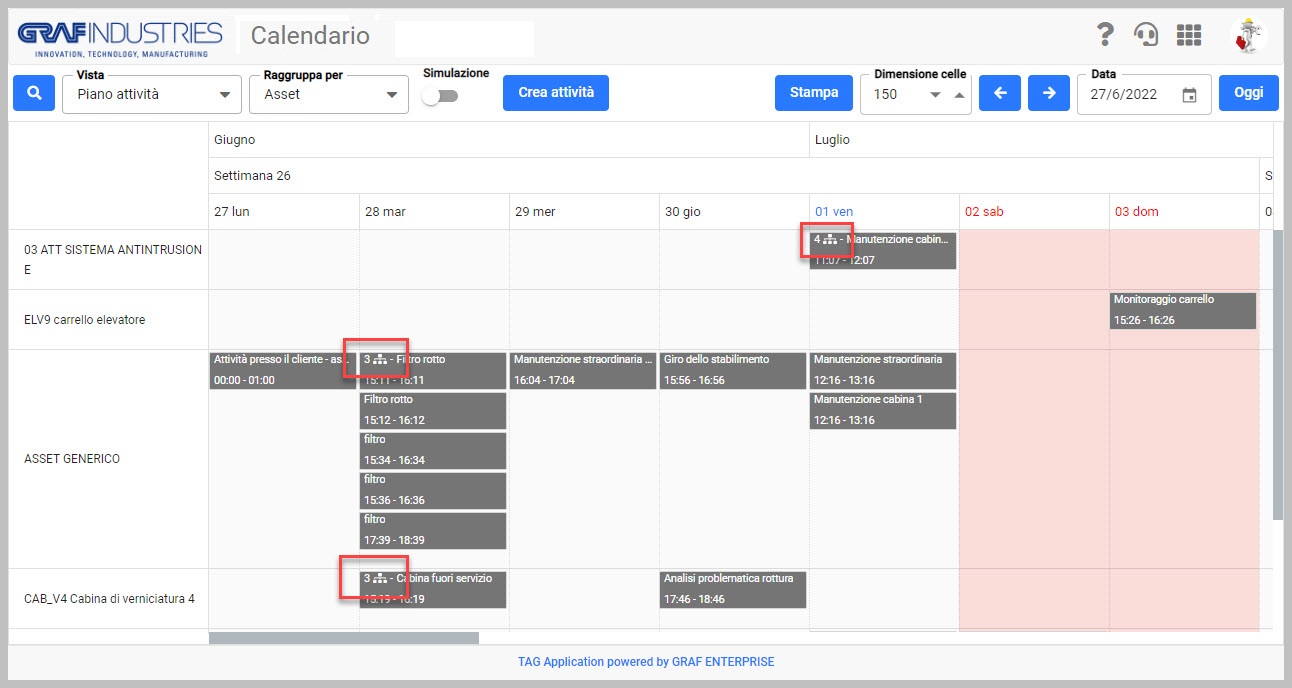
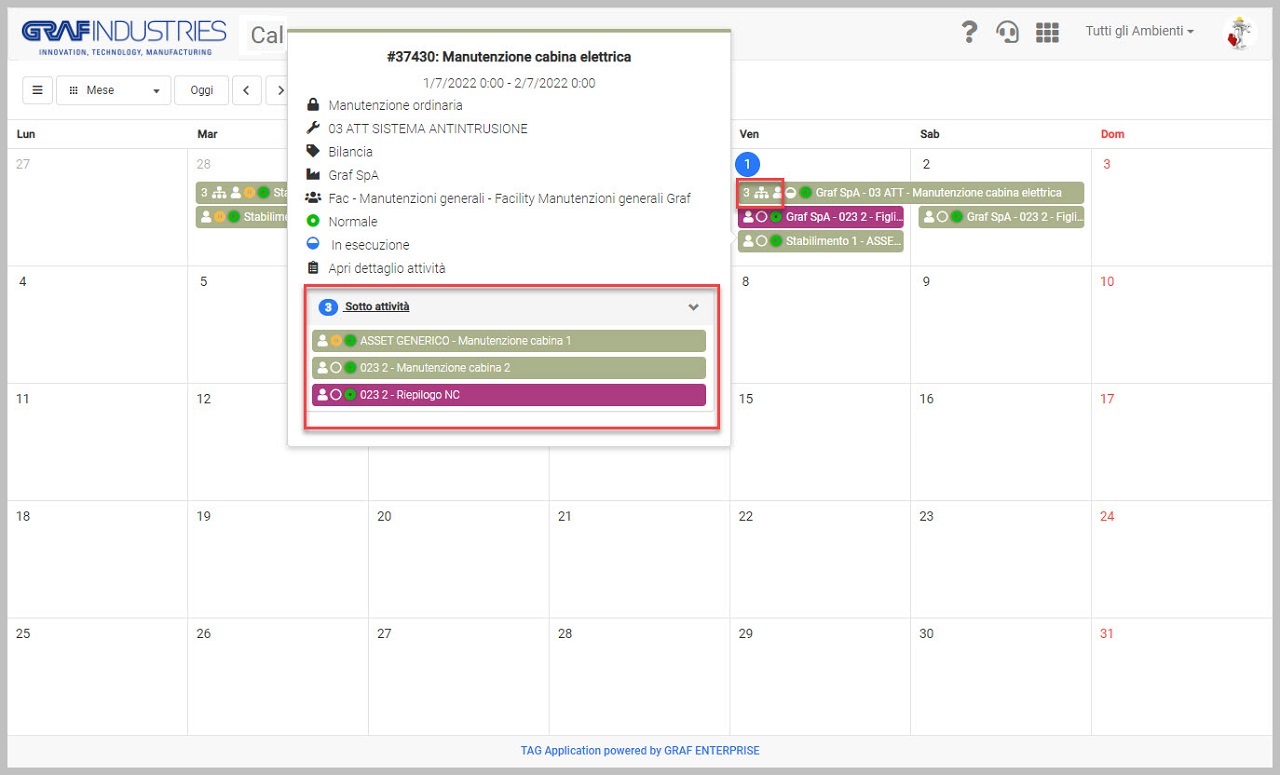
Anche nel calendario, nelle varie viste disponibili e nel piano attività, abbiamo introdotto i raggruppamenti di sotto-attività per ogni attività padre(fig 2.3 – 2.4)
Miglioramenti a Stampa Attività
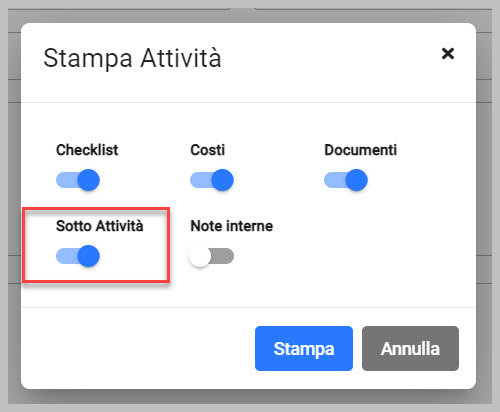
Nella stampa attività, tramite un apposito selettore, è possibile scegliere se stampare anche le sottoattività. (fig 3.0)
Gestione automatica stato attività padre
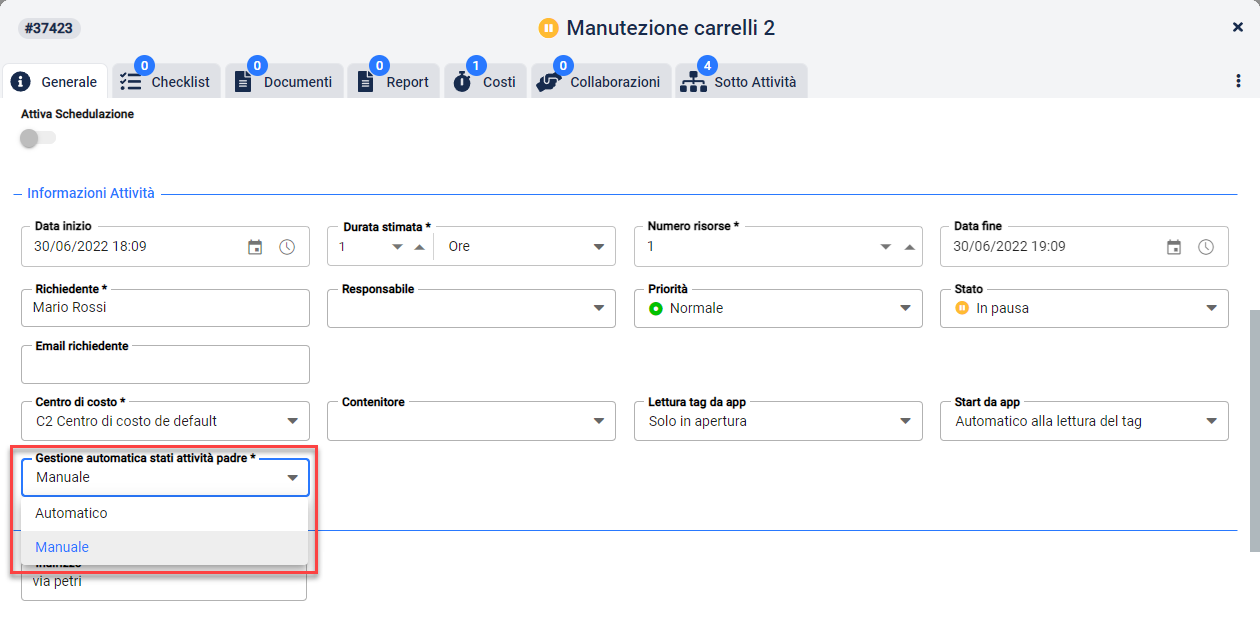
Abbiamo introdotto dei nuovi automatismi per la gestione dello stato dell’attività padre in funzione dei cambiamenti di stato delle attività figlie (fig 4.0).
Nel dettaglio, dalla sezione Generale dell’attività sarà possibile scegliere se attivare o meno questi automatismi.
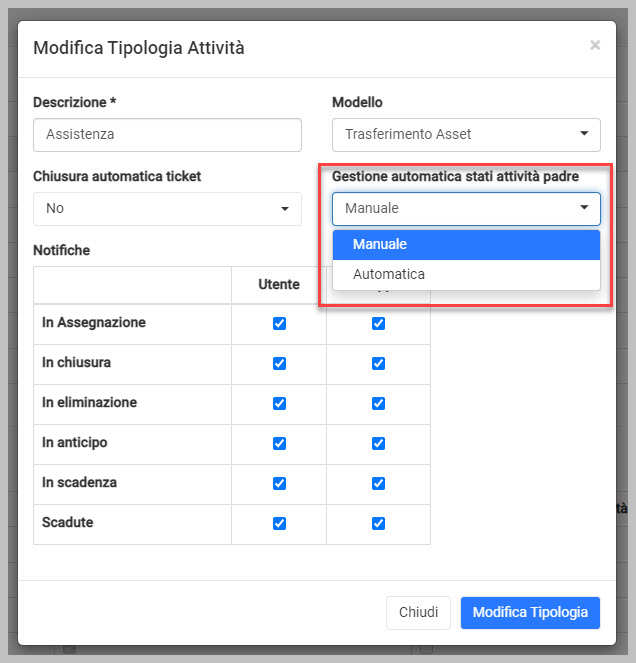
Il preset di questa funzionalità è configurabile all’interno delle tipologie di attività nel modulo Impostazioni (fig 4.1).
Scegliendo l’opzione “automatico” si avranno i seguenti comportamenti:
- Se tutte le sotto-attività sono in stato “Aperto” l’attività padre è in stato aperto
- Se almeno una sotto-attività è “In Esecuzione” anche il padre viene messo “In Esecuzione”
- Se nessuna sotto-attività è “In Esecuzione” e almeno una è “In Pausa” l’attività padre è “In Pausa”
- Riaprendo un’attività figlia, l’attività padre viene riaperta
- Se tutte le sotto-attività sono chiuse anche l’attività viene chiusa

Miglioramento schedulazioni su variabile
In questa release abbiamo migliorato il comportamento delle schedulazioni su variabile.
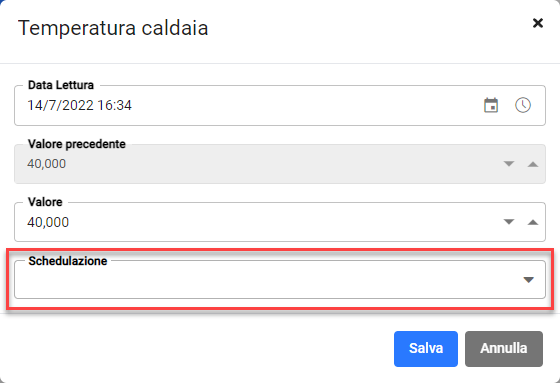
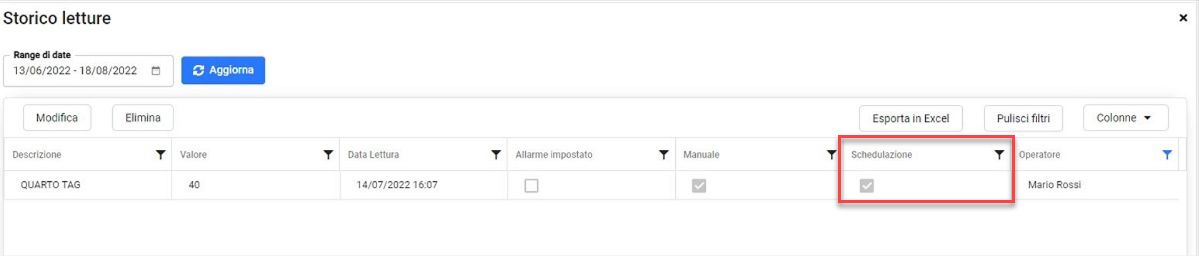
Nello specifico il campo ultima lettura è stato rimosso dal pannello di configurazione della schedulazione e l’informazione è stata spostata nel modulo monitoraggio (fig 5.0).
Infatti, nella tabella dello storico delle letture di ogni variabile è stata introdotta la colonna “schedulazione” per gestire questo comportamento (fig 5.1).
Il flag Schedulazione, se attivo, può assumere il seguente significato:
- La lettura è stata inserita manualmente per settare un valore di partenza per le schedulazioni collegate alla variabile
- La lettura viene utilizzata da una o più schedulazioni per scatenare la generazione delle relative attività

Vista attività semplificata
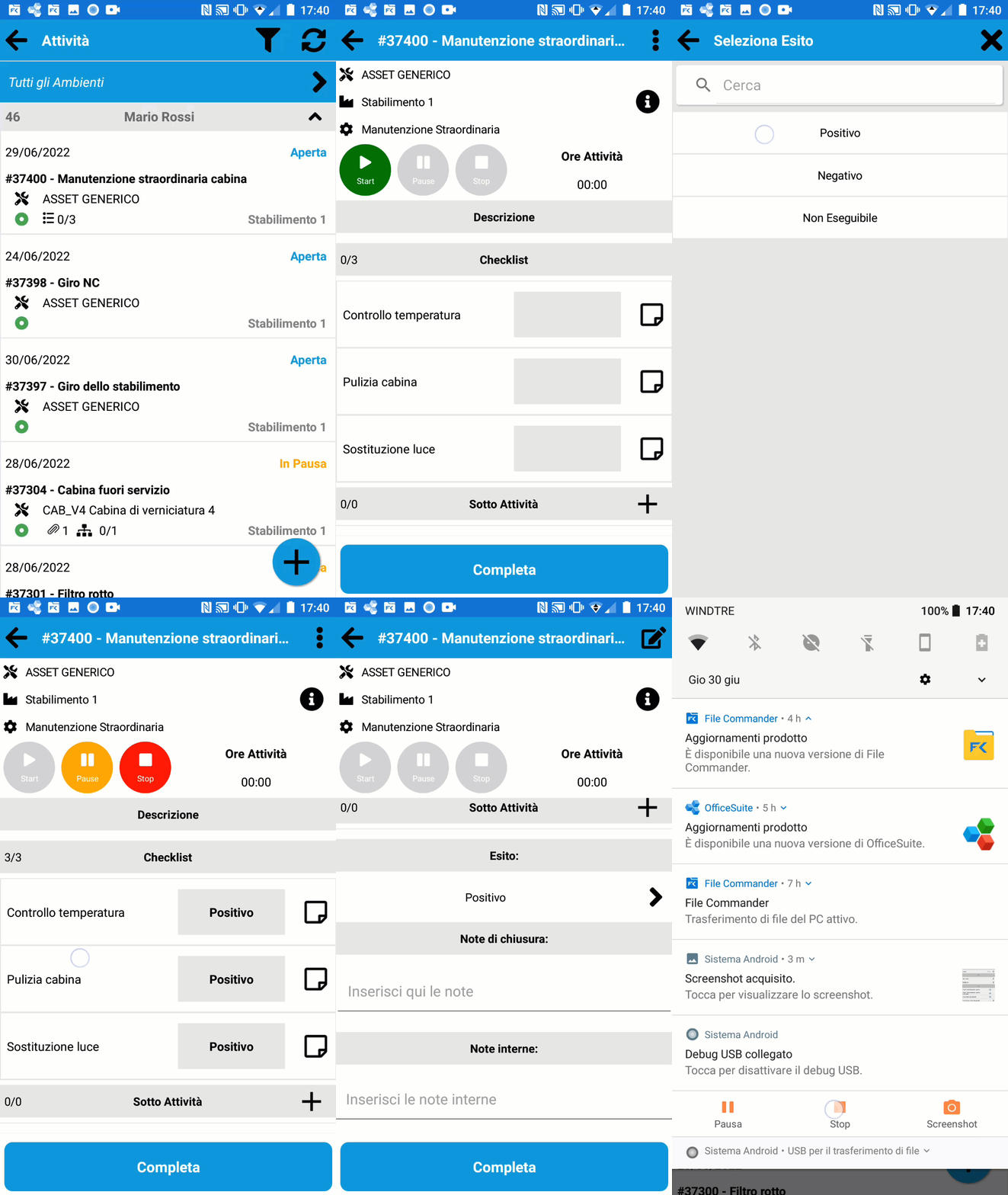
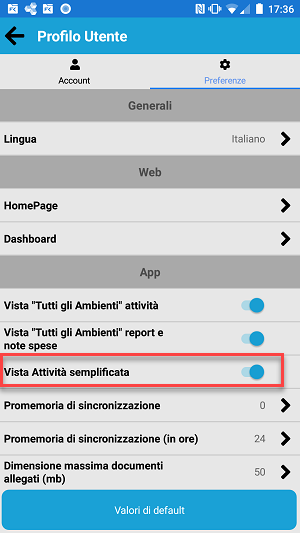
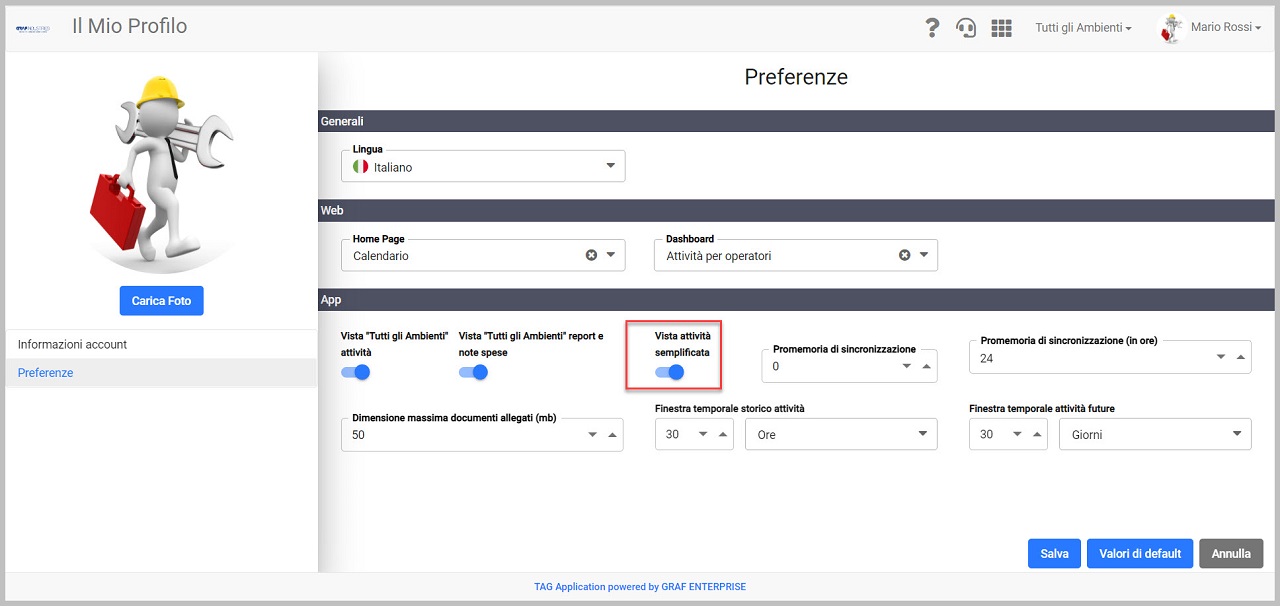
Dalle preferenze dell’utente sul web sarà possibile impostare un nuovo flag “Vista attività semplificata” per attivare sull’App una modalità di visualizzazione ridotta delle attività (fig 6.0).
Inoltre, attivando questo flag sarà possibile, sull’App, chiudere in maniera rapida le attività per ottimizzare i e velocizzare le operazioni sul campo

Monitoraggio – storico letture
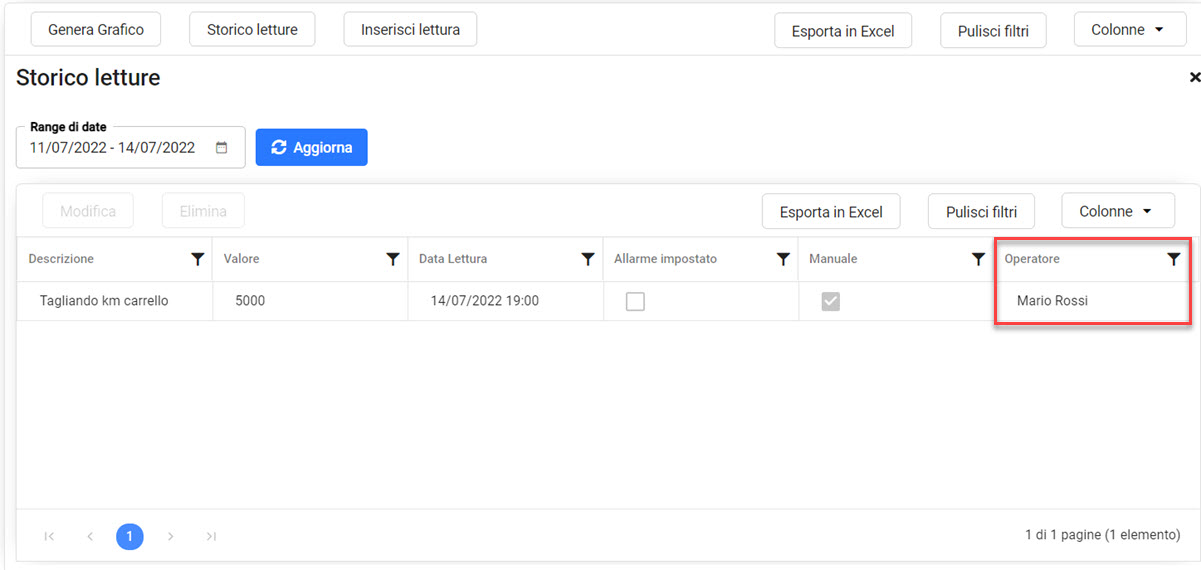
Nella sezione storico letture del monitoraggio abbiamo introdotto il campo “Operatore” per evidenziare l’utente che ha inserito o modificato una lettura (fig 7.0)

Calendario – filtro operatore
In questa versione abbiamo semplificato i filtri del modulo Calendario nelle viste Mese, Settimana e Giorno (fig 8.0).
In particolare, tutti i gruppi e gli operatori che l’utente può gestire vengono visualizzati nel pannello laterale dei filtri.
Inoltre, modificando il periodo visualizzato con i tasti “avanti e indietro”, la selezione degli operatori e dei gruppi rimarrà quella scelta dall’utente nel filtro laterale.