Ecco le novità presenti nella versione 1.54.0.
Vorresti scoprire qualcosa di più su TAG Application e avere maggiori informazioni?

Non conformità – Salvataggio filtri
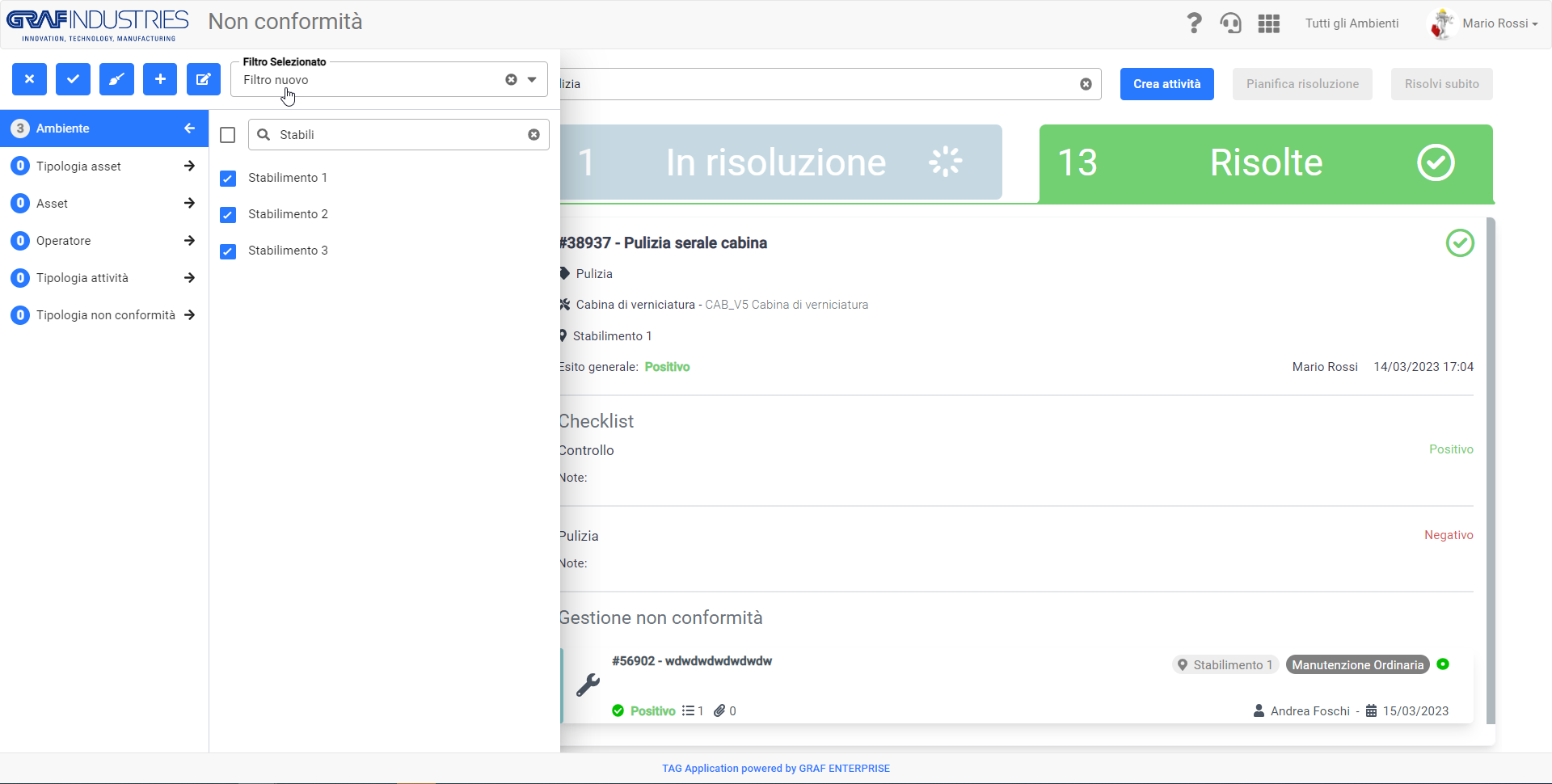
Nel modulo Non Conformità abbiamo inserito la nuova funzionalità che permette all’utente di salvare i filtri.
L’operatore potrà, in maniera facile e veloce, visualizzare e gestire le NC in tutte le sue fasi: da risolvere, in risoluzione, risolte.
La nuova veste grafica del pannello, tramite i nuovi cinque pulsanti di colore blu, permette l’uso agevole delle NC con l’utilizzo ed il salvataggio di filtri personalizzabili e/o di default da ogni singolo operatore.
Le Non Conformità saranno filtrabili per Ambiente, tipologia asset, Asset, Operatore, tipologia attività e per tipologia di NC.

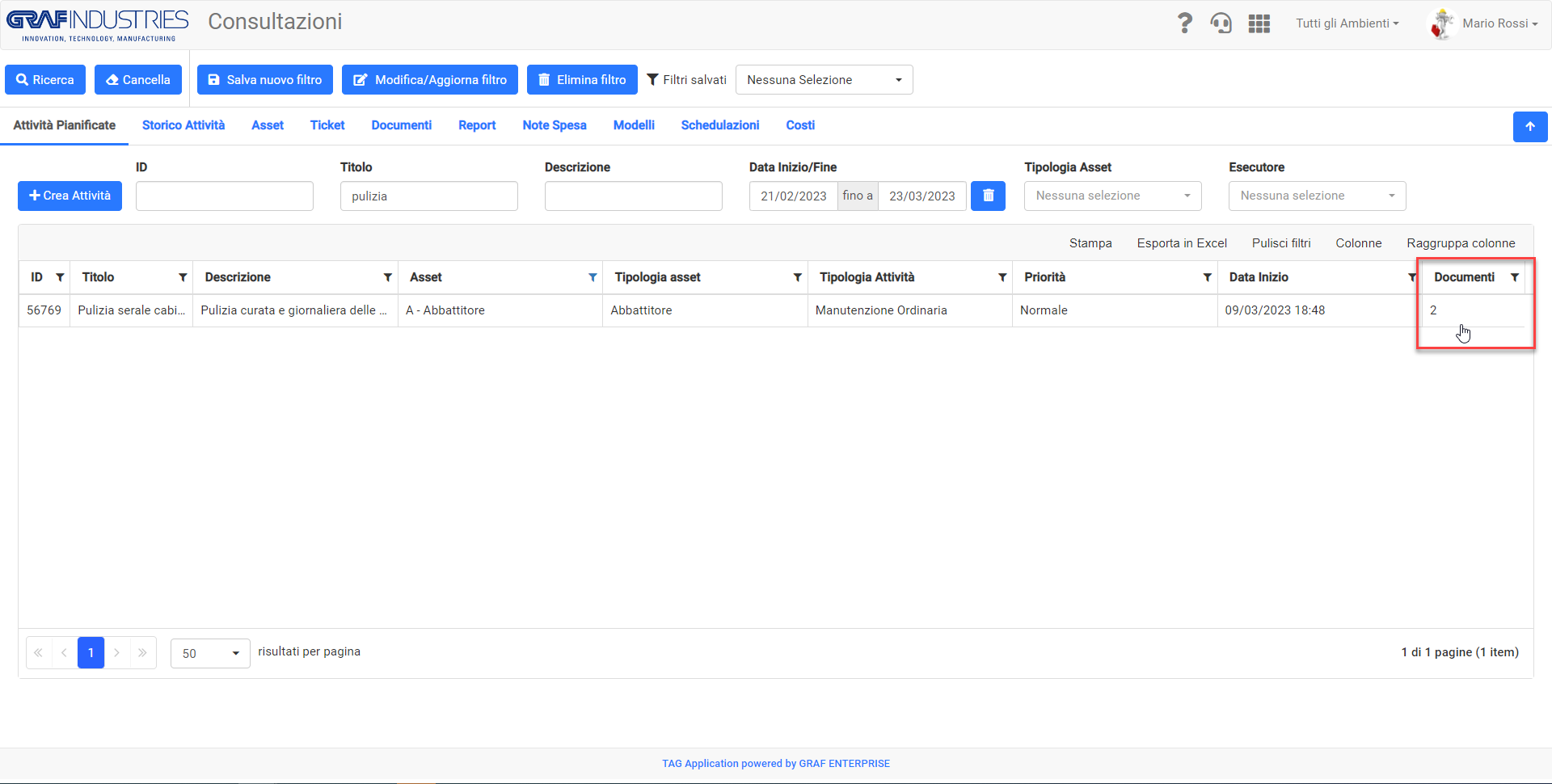
Consultazioni e Asset – Nuova colonna “Documenti” in Storico e Attività programmate
Nuova implementazione che permette, tramite l’aggiunta di una nuova colonna, di avere la verifica immediata della presenza di documenti e del loro numero collegati a:
- Attività programmate
- Storico Attività
In questo modo l’operatore avrà immediato accesso alla consultazione dei documenti di interesse. (fig 2.0)

Monitoraggio – Inserimento valori non coerenti
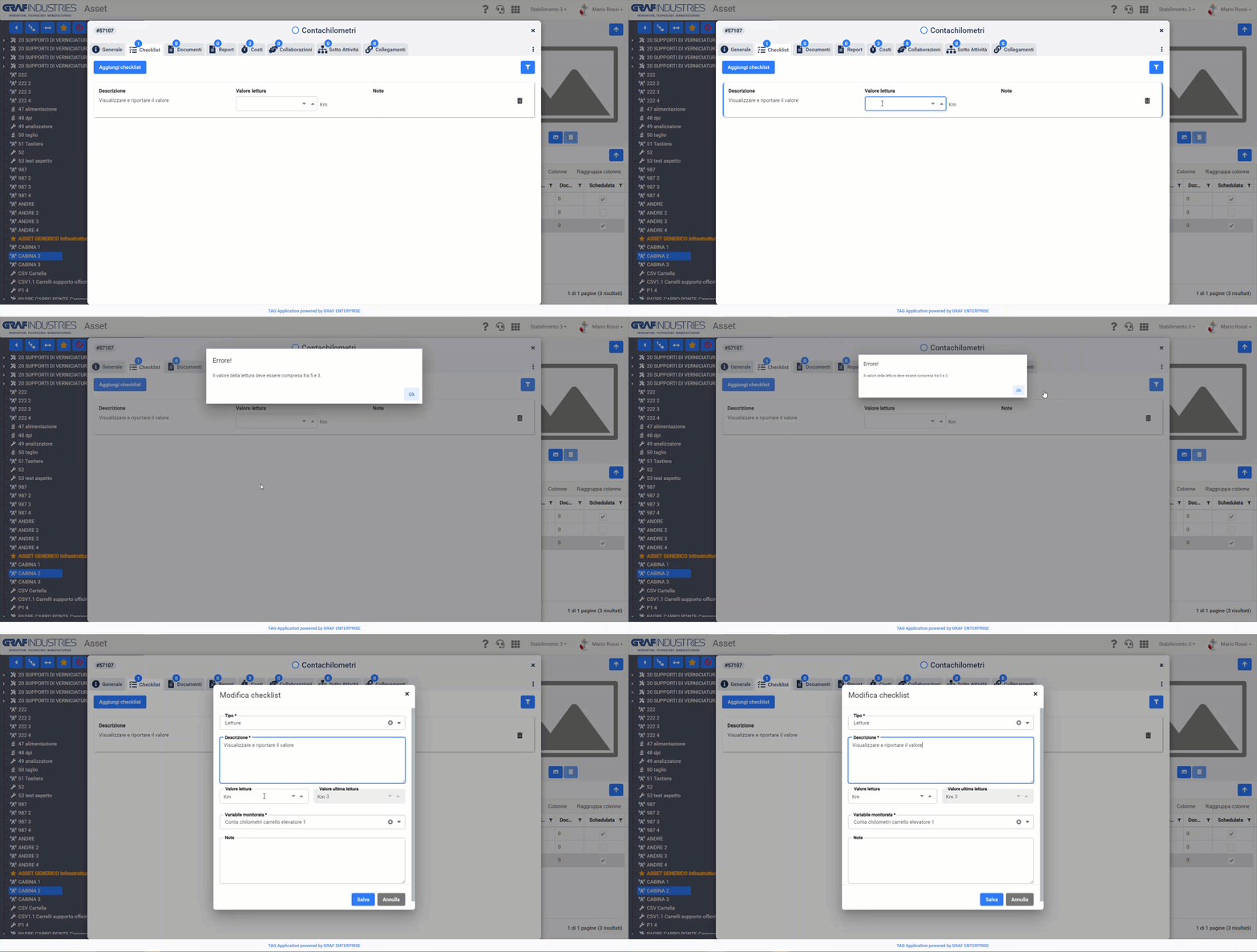
In compilazione di un’attività, in presenza di checklist con lettura associata ad una variabile di tipologia contatore, o nel modulo Monitoraggio da App, è stato impedito l’inserimento di valori non coerenti sia per data antecedente sia per valori inferiori delle letture già rilevate.
Nel caso si voglia “Forzare” l’inserimento di una lettura minore rispetto alla precedente è possibile farlo tramite il modulo Monitoraggio da web (funzionalità pensata principalmente per i responsabili).
In questa modo si facilita l’operatore nell’inserimento delle letture e si limita di molto la possibilità di errore. Questo porta ad ottenere grafici delle letture coerenti con la tipologia di variabile.
(fig 3.0)

Attività – Potenziamento pagina
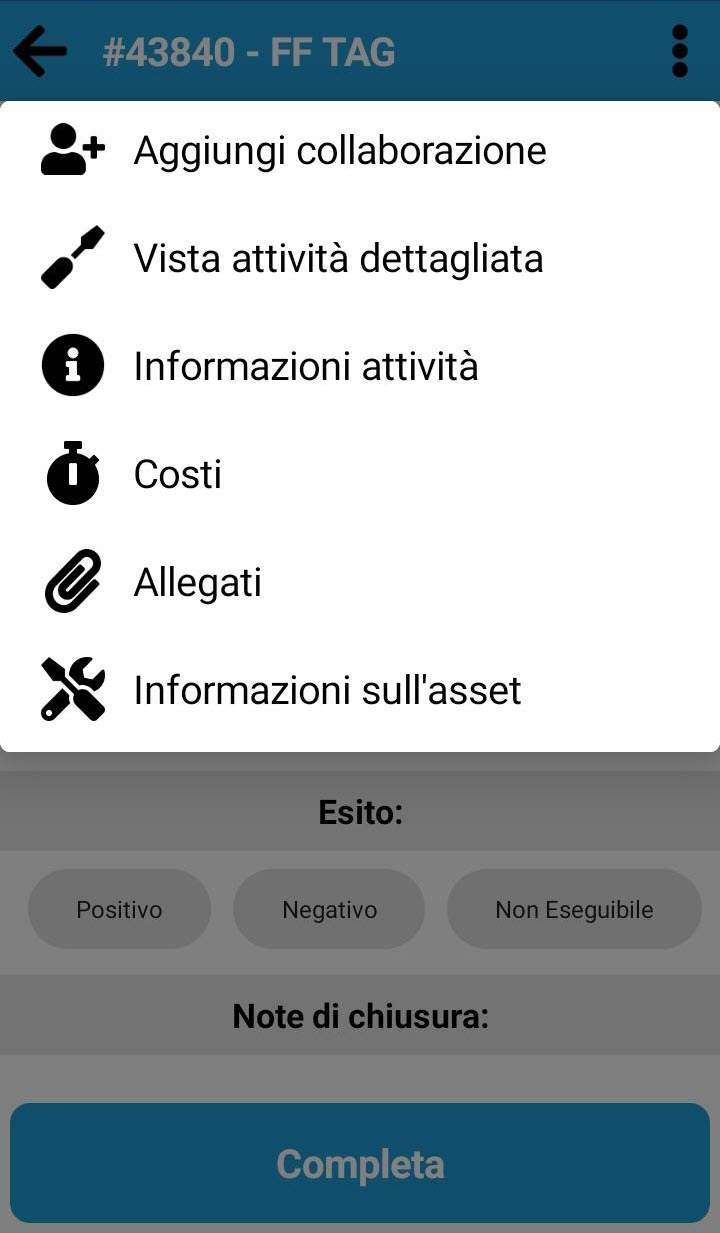
La pagina delle attività in sola vista semplificata è stata potenziata, al fine di incrementare le performance senza rinunciare alle tante funzioni.
Nel dettaglio con la nuova pagina, tramite il menù contestuale, si potrà accedere alle seguenti sezioni relative all’attività affidata all’operatore:
- Informazioni attività
- Costi
- Allegati
- Informazioni sull’asset

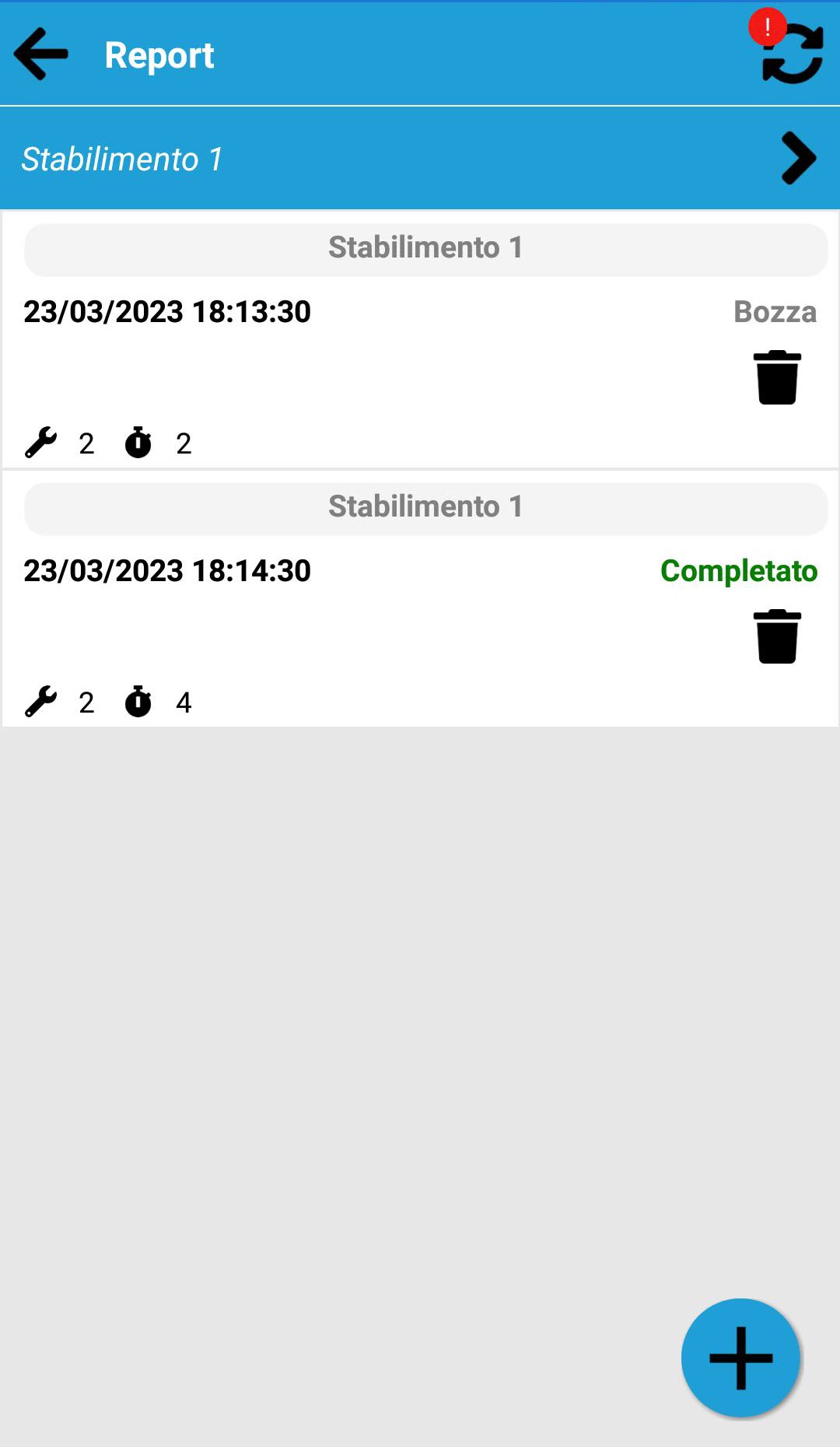
Report e Note spese – Salvataggio Bozze
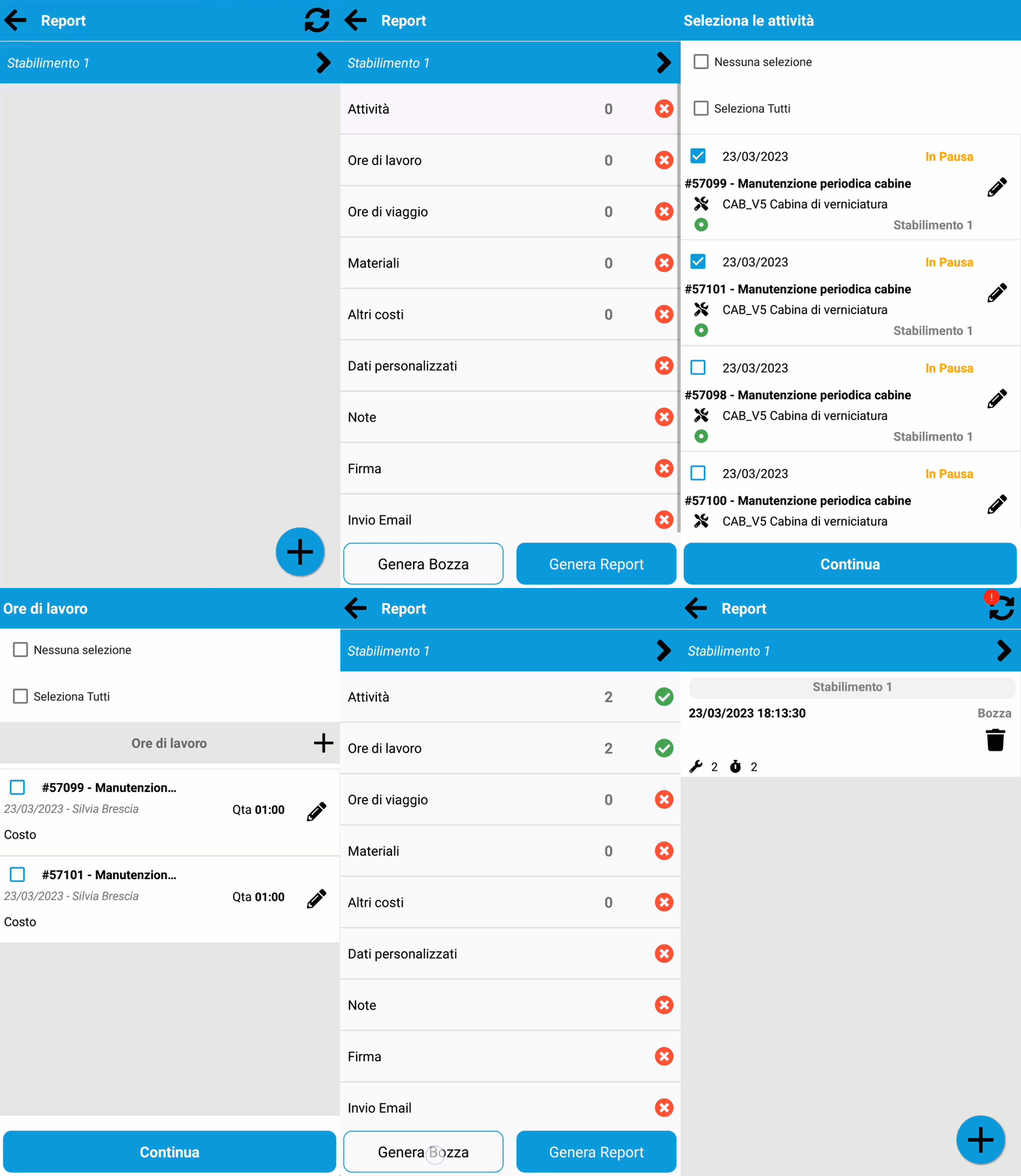
L’operatore, in caso di interruzioni durante la compilazione di report e note spese, non perderà tutti i dati che ha già inserito.
Fino a quando non verranno completati dall’utente, report e note spese potranno essere salvati come bozza tramite un pulsante dedicato e saranno sempre visibili.
Quando l’utente premerà sul pulsante “Genera report” verrà avviata la procedura già in essere.
I report in stato bozza potranno sempre essere sempre eliminati dall’app.
Questa nuova funzionalità va incontro agli operatori evitando:
- perdite di tempo dovute all’inserimento di dati e costi;
- perdite di documenti, foto e costi inerenti l’attività da svolgere.
Monitoraggio – Inserimento valori non coerenti
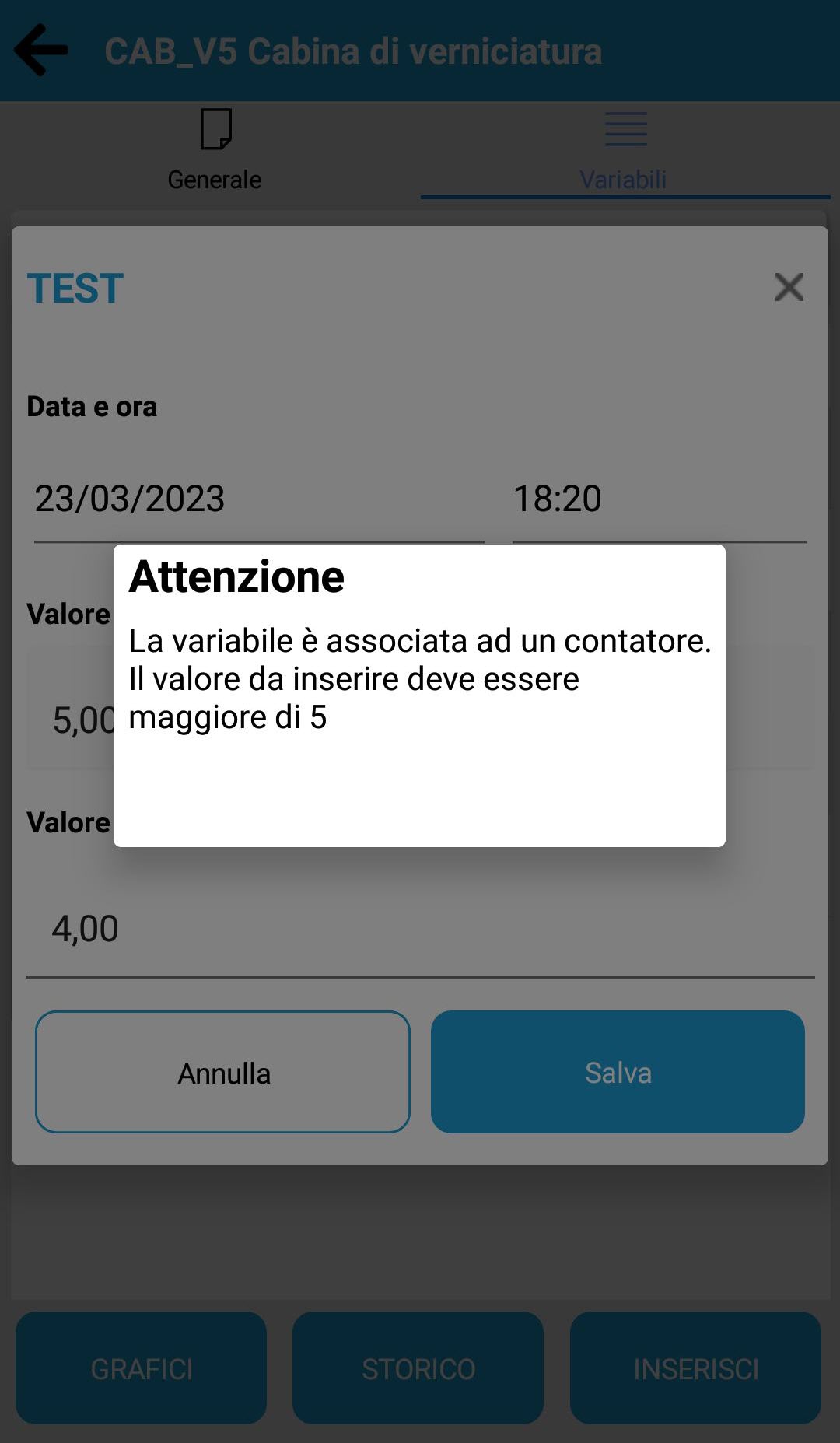
Anche per App è stata sviluppata la funzionalità che in compilazione di un’attività, in presenza di checklist con lettura associata ad una variabile di tipologia contatore, o nel modulo Monitoraggio, è stato impedito l’inserimento di valori non coerenti sia per data antecedente sia per valori inferiori delle letture già rilevate. In questa modo si facilita l’operatore nell’inserimento delle letture e si limita di molto la possibilità di errore. Questo porta ad ottenere grafici delle letture coerenti con la tipologia di variabile. (fig 6.0)